티스토리 뷰
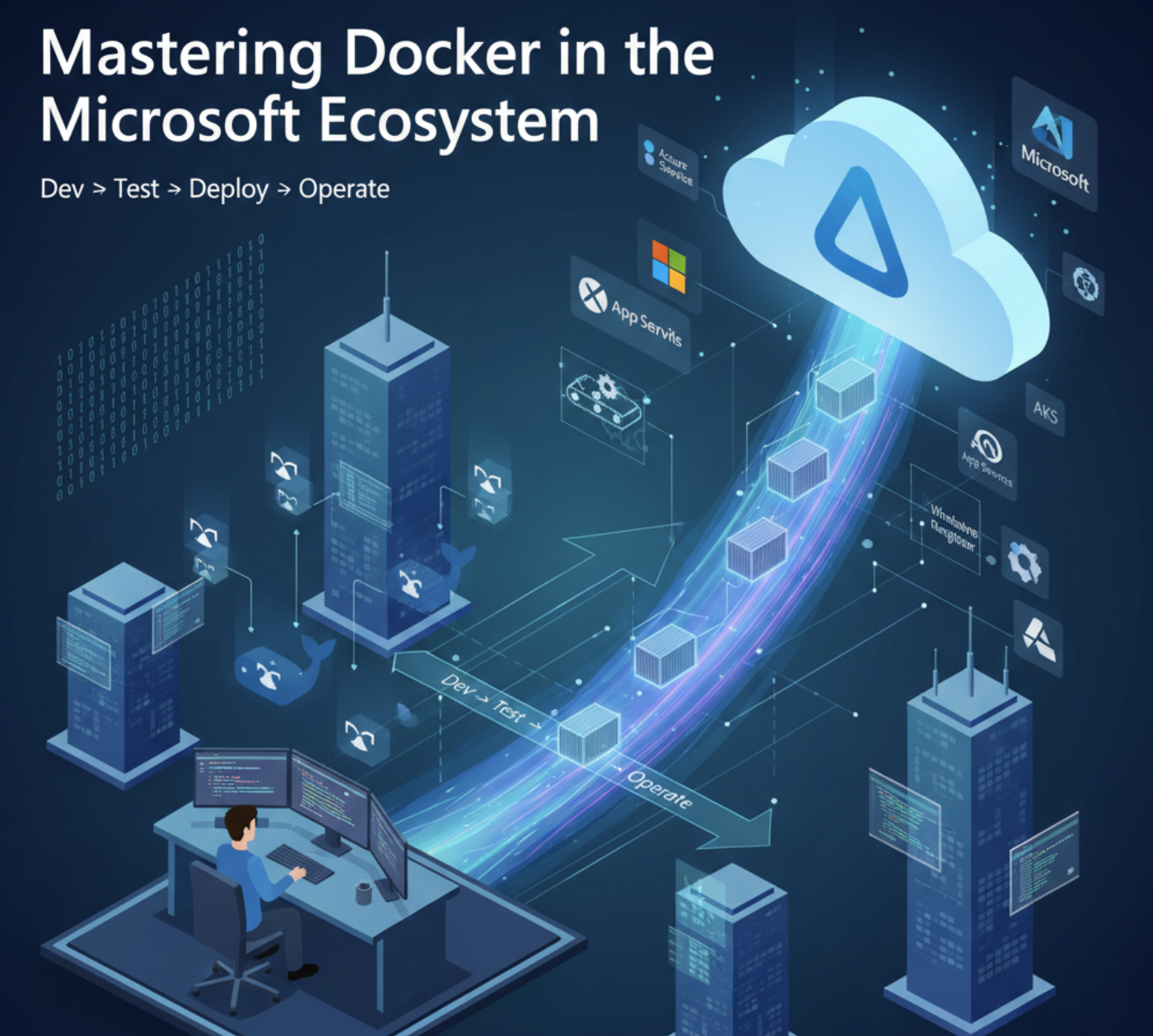
도커 컨테이너가 마이크로소프트 애저(Azure) 클라우드 서비스와 원활하게 통합되어, 현대적인 개발 및 배포 환경을 구축하는 모습을 시각적으로 표현합니다.
현대 소프트웨어 개발 환경에서 '도커(Docker)'는 선택이 아닌 필수가 되어가고 있습니다. 특히 마이크로소프트(MS) 기술 스택을 활용하는 개발자와 IT 관리자들에게 도커는 애플리케이션 개발, 배포, 운영의 패러다임을 혁신하는 강력한 도구로 자리매김하고 있습니다. Windows, .NET, Azure와 같은 MS 환경에서 도커를 어떻게 효과적으로 활용할 수 있을까요?
이 글은 도커의 기본 개념부터 MS 환경에 특화된 활용 전략, 그리고 Azure 클라우드와의 통합 배포까지, MS 환경에서 도커를 마스터하기 위한 실전 가이드입니다. 도커에 처음 입문하는 분부터 컨테이너 기반 개발 및 운영 전략을 심화하고자 하는 중급 사용자까지, 이 글을 통해 컨테이너화의 진정한 가치를 발견하고 실무에 적용할 수 있는 실질적인 지식과 인사이트를 얻게 될 것입니다. 지금부터 MS 환경과 도커의 강력한 시너지를 함께 탐구해 봅시다.
1. 도커(Docker)란 무엇인가? 컨테이너 기반 개발의 핵심 이해
소프트웨어 개발 과정에서 흔히 겪는 문제 중 하나는 "내 컴퓨터에서는 잘 되는데, 다른 컴퓨터에서는 안 돼요!"입니다. 개발 환경과 운영 환경이 달라 발생하는 이런 문제들은 개발자들을 끊임없이 괴롭혔죠. 도커는 이 문제를 해결하기 위해 등장한 혁신적인 기술입니다.
1.1. 소프트웨어 패키징의 새로운 표준: 도커 컨테이너
도커는 애플리케이션과 그 애플리케이션이 실행되는 데 필요한 모든 것(코드, 런타임, 시스템 도구, 라이브러리 등)을 '컨테이너(Container)'라는 격리된 패키지 안에 묶어서 배포하고 실행하는 기술입니다. 컨테이너를 비유하자면, 전 세계 어디로든 운송될 수 있는 표준화된 '화물 컨테이너'와 같습니다. 이 화물 컨테이너는 어떤 내용물을 담고 있든, 어떤 항구에 도착하든 동일한 방식으로 취급되고 운송되죠.
소프트웨어 컨테이너도 마찬가지입니다. 개발 환경에서 만든 애플리케이션을 컨테이너에 담으면, 이 컨테이너는 개발자의 노트북에서든, 테스트 서버에서든, 실제 운영 서버에서든, 심지어 클라우드 환경에서든 동일하고 일관된 방식으로 실행될 수 있습니다. 더 이상 환경 설정 문제로 골머리를 앓을 필요가 없어지는 것입니다.
도커의 핵심 구성 요소는 다음과 같습니다:
- 도커 이미지(Docker Image): 애플리케이션과 모든 종속성을 포함하는 읽기 전용 템플릿입니다. 컨테이너를 만들기 위한 '설계도' 또는 '청사진'이라고 생각할 수 있습니다. 예를 들어, 웹 서버 애플리케이션을 위한 이미지는 웹 서버 프로그램, .NET 런타임, 웹 사이트 파일 등을 포함할 수 있습니다.
- 도커 컨테이너(Docker Container): 도커 이미지를 기반으로 실행되는 격리된 인스턴스입니다. 이미지가 정적인 설계도라면, 컨테이너는 그 설계도를 통해 만들어진 '실행 가능한 애플리케이션'입니다. 하나의 이미지로 여러 개의 컨테이너를 동시에 실행할 수 있습니다.
- 도커 엔진(Docker Engine): 컨테이너를 빌드하고 실행하며 관리하는 핵심 소프트웨어입니다. 개발자의 컴퓨터나 서버에 설치되어 컨테이너의 생명 주기를 담당합니다.
1.2. 컨테이너 vs. 가상 머신(VM): 주요 차이점 비교
도커 컨테이너는 종종 '가상 머신(Virtual Machine, VM)'과 비교되곤 합니다. 둘 다 격리된 환경에서 소프트웨어를 실행한다는 공통점이 있지만, 중요한 기술적 차이점이 있습니다.
| 특징 | 가상 머신 (VM) | 도커 컨테이너 (Docker Container) |
|---|---|---|
| 운영 방식 | 호스트 OS 위에 하이퍼바이저를 통해 별도의 완전한 OS 실행 | 호스트 OS의 커널을 공유하며 애플리케이션 및 종속성만 격리 |
| 포함 요소 | 애플리케이션 + 종속성 + 완전한 Guest OS | 애플리케이션 + 종속성 (Host OS 커널 공유) |
| 자원 효율성 | 각 VM마다 OS 자원 소모, 무거움 | OS 커널 공유로 가벼움, 자원 효율적 |
| 시작 속도 | OS 부팅 시간 필요, 느림 | OS 부팅 필요 없음, 몇 초 이내로 빠름 |
| 크기 | GB 단위 | MB ~ 수백 MB 단위 |
쉽게 비유하자면, 가상 머신은 한 아파트(호스트 OS) 안에 여러 개의 독립적인 집(VM)을 짓는 것과 같습니다. 각 집마다 전기가스수도 설비(Guest OS)를 따로 설치해야 하므로 자원 소모가 크고 시간이 오래 걸립니다. 반면, 도커 컨테이너는 한 아파트 안에 칸막이만 쳐서 여러 가구(컨테이너)가 살되, 중앙 난방이나 공동 수도 시설(호스트 OS 커널)을 공유하는 것과 같습니다. 훨씬 가볍고 빠르게 준비될 수 있으며 자원도 효율적으로 사용하죠.
1.3. 컨테이너화의 핵심 장점
도커 컨테이너를 활용하여 애플리케이션을 컨테이너화하면 다음과 같은 핵심적인 장점들을 얻을 수 있습니다.
- 일관된 환경(Consistency): 개발, 테스트, 운영 환경이 모두 동일한 컨테이너 이미지를 기반으로 하므로, "내 컴퓨터에서는 잘 되는데..."와 같은 환경 불일치 문제 발생을 방지합니다.
- 높은 이식성(Portability): 컨테이너는 어떤 인프라(로컬 PC, 온프레미스 서버, 클라우드)에서도 동일하게 실행될 수 있습니다. 한 번 컨테이너화하면 어디든 배포할 수 있습니다.
- 빠른 배포 및 스케일링(Rapid Deployment & Scaling): 컨테이너는 가상 머신보다 훨씬 가볍고 빠르게 시작됩니다. 이는 새로운 애플리케이션을 배포하거나 트래픽 증가에 따라 서비스를 확장(스케일링)해야 할 때 매우 유리합니다.
- 자원 효율성(Resource Efficiency): 호스트 OS의 커널을 공유하기 때문에 가상 머신보다 훨씬 적은 자원을 사용합니다. 덕분에 한 서버에 더 많은 애플리케이션을 효율적으로 실행할 수 있습니다.
- 개발 생산성 향상(Increased Productivity): 개발자는 환경 설정이나 종속성 문제에 대한 걱정 없이 오직 코드 작성에만 집중할 수 있습니다. 팀원 간 개발 환경을 쉽게 공유하고 통합할 수도 있습니다.
- 마이크로서비스 아키텍처 지원(Microservices Support): 작고 독립적인 서비스들로 구성된 마이크로서비스 아키텍처를 구현하는 데 컨테이너는 최적의 도구입니다. 각 서비스를 독립적인 컨테이너로 배포하고 관리할 수 있습니다.
이러한 장점들 덕분에 도커는 이제 소프트웨어 개발 및 운영의 필수적인 요소로 자리 잡았으며, MS 환경에서도 그 활용 범위가 빠르게 넓어지고 있습니다.
2. MS 환경에서 도커가 필수적인 이유: .NET과 Azure의 시너지
마이크로소프트 환경, 즉 Windows, .NET, Azure 기술 스택을 주로 사용하는 개발자나 IT 관리자에게 도커는 특별한 의미와 강력한 이점을 제공합니다. 단순히 리눅스 기반의 컨테이너를 실행하는 것을 넘어, MS 고유의 기술들과 도커가 만나면서 새로운 시너지를 창출하기 때문입니다.
2.1. Windows Server 컨테이너: 레거시 애플리케이션 현대화의 핵심
과거에는 도커가 리눅스 환경에서 주로 사용되었습니다. 하지만 마이크로소프트는 Windows Server 2016부터 'Windows Server 컨테이너'를 도입하여 Windows 기반 애플리케이션도 컨테이너화할 수 있도록 지원하기 시작했습니다. 이는 MS 환경 사용자들에게 매우 중요한 변화입니다.
- 레거시 .NET Framework 애플리케이션 컨테이너화: 기존에 .NET Framework 기반으로 개발된 ASP.NET 웹 애플리케이션이나 서비스는 Linux 컨테이너에서 실행할 수 없습니다. 하지만 Windows Server 컨테이너를 사용하면 이러한 레거시 애플리케이션도 쉽게 컨테이너화하여 현대적인 CI/CD(지속적 통합/지속적 배포) 파이프라인에 통합하고, 클라우드 환경으로 쉽게 이관할 수 있습니다. 이는 값비싼 재개발 없이 기존 투자를 보호하면서 현대화하는 효과적인 전략이 됩니다.
- Windows OS 및 특정 미들웨어 호환성: IIS(Internet Information Services), SQL Server, Message Queuing (MSMQ) 등 Windows OS에 깊이 통합된 미들웨어나 서비스들을 컨테이너 안에서 실행해야 할 때 Windows Server 컨테이너는 효과적인 해답이 됩니다. 이는 특정 Windows 기능을 요구하는 애플리케이션을 컨테이너화하여 이식성을 높이는 데 기여합니다.
2.2. .NET 애플리케이션 컨테이너화의 강력한 이점
.NET (과거 .NET Core/5+)은 크로스 플랫폼을 지원하며, 리눅스에서도 실행 가능합니다. 이는 .NET 애플리케이션을 리눅스 기반의 도커 컨테이너로 패키징할 수 있다는 것을 의미하며, 다음과 같은 이점을 제공합니다.
- 경량화 및 빠른 시작: 리눅스 기반의 .NET 컨테이너는 Windows 기반 컨테이너보다 훨씬 가볍고 빠르게 시작됩니다. 이는 마이크로서비스 아키텍처나 서버리스 컴퓨팅 환경에서 효율성을 극대화합니다.
- 자원 효율성: 리눅스 컨테이너는 OS 오버헤드가 적어 더 적은 메모리와 CPU를 사용합니다. 동일한 하드웨어에서 더 많은 컨테이너를 실행할 수 있어 비용 절감 효과가 큽니다.
- 클라우드 네이티브 환경에 최적화: 대부분의 클라우드 서비스(Azure Kubernetes Service 등)는 리눅스 컨테이너를 기본적으로 더 잘 지원하고 최적화되어 있습니다. .NET 애플리케이션을 리눅스 컨테이너로 만들면 클라우드 네이티브 개발 전략에 부합하며, 더 넓은 생태계의 이점을 누릴 수 있습니다.
- 환경 일관성: 개발자의 로컬 환경(Windows 개발 PC의 WSL2), CI/CD 파이프라인, 그리고 최종 배포 환경까지 모든 단계에서 동일한 도커 이미지를 사용하여 환경 불일치 문제를 제거합니다.
2.3. Azure 서비스와의 연동: 클라우드 기반 컨테이너의 완성
MS 환경에서 도커를 사용하는 가장 큰 매력 중 하나는 마이크로소프트의 클라우드 플랫폼인 Azure와의 긴밀한 연동입니다. Azure는 컨테이너 기반 워크로드를 위한 다양한 서비스를 제공하며, 도커와 결합하여 강력한 시너지를 발휘합니다.
- Azure Container Registry (ACR): 도커 이미지를 안전하게 저장하고 관리하는 프라이빗 레지스트리 서비스입니다. Azure 환경과 통합되어 이미지 보안, 지리적 복제, 인증 등을 손쉽게 관리할 수 있습니다.
- Azure Container Instances (ACI): 서버를 프로비저닝하거나 가상 머신을 관리할 필요 없이 단일 도커 컨테이너를 빠르게 실행할 수 있는 서버리스 서비스입니다. 개발/테스트, 간단한 작업 부하에 이상적입니다.
- Azure Kubernetes Service (AKS): 대규모 컨테이너화된 애플리케이션을 배포, 관리, 확장할 수 있는 관리형 쿠버네티스 서비스입니다. 높은 가용성, 자동 스케일링, 복잡한 컨테이너 오케스트레이션 기능을 Azure가 대신 관리해주어 운영 부담을 줄여줍니다.
- Azure App Service for Containers: 웹 애플리케이션을 컨테이너 이미지로 배포할 수 있는 PaaS(Platform as a Service) 서비스입니다. 개발자는 컨테이너 이미지 제공에만 집중하고, Azure가 인프라 관리를 모두 담당합니다.
- Azure DevOps와의 CI/CD 통합: Azure DevOps Pipelines를 통해 도커 이미지 빌드, ACR 푸시, ACI/AKS/App Service로의 배포 과정을 효율적으로 자동화할 수 있습니다. 이는 개발 주기를 단축하고 배포 신뢰성을 높이는 핵심적인 요소입니다.
이처럼 MS 환경에서 도커를 활용하는 것은 단순히 컨테이너 기술을 사용하는 것을 넘어, 기존 .NET 애플리케이션의 현대화, 새로운 .NET 애플리케이션 개발의 효율화, 그리고 Azure 클라우드 기반의 확장성 있고 안정적인 서비스 운영을 위한 필수 전략이 됩니다. 이는 MS 환경 도커 활용의 궁극적인 목표라 할 수 있습니다.
3. MS 환경에서의 도커 시작하기: 설치 및 첫 .NET 컨테이너 실행
이제 이론은 충분합니다. 실제로 MS 환경, 특히 Windows PC에서 도커를 설치하고 첫 컨테이너를 실행해보면서 컨테이너화의 여정을 시작해봅시다. 우리는 주로 개발자의 로컬 환경인 Windows에 Docker Desktop을 설치하고, 간단한 .NET 웹 애플리케이션을 컨테이너화하여 실행하는 과정을 다룰 것입니다.
3.1. Windows에 Docker Desktop 설치 과정
Windows에서 도커를 가장 쉽게 사용하는 방법은 'Docker Desktop' 설치입니다. Docker Desktop은 도커 엔진, Docker CLI, Docker Compose, Kubernetes 등을 포함하는 통합 개발 환경을 제공합니다. 특히 최신 버전의 Docker Desktop은 WSL 2(Windows Subsystem for Linux 2)를 백엔드로 사용하며, 이를 통해 Windows 환경에서도 리눅스 컨테이너를 효율적으로 실행할 수 있게 해줍니다.
필수 요구 사항:
- Windows 10 64-bit: Home 또는 Pro 2004 (Build 19041) 이상 또는 Enterprise/Education (2019 LTSC 이상)
- WSL 2 기능 활성화 (Hyper-V 백엔드를 사용할 수도 있지만, WSL 2를 권장합니다.)
설치 단계:
- WSL 2 설치 및 활성화:
- PowerShell (관리자 권한)을 열고 다음 명령어를 실행하여 WSL을 설치합니다.
wsl --install- 시스템을 재부팅합니다.
- 재부팅 후, 다음 명령어로 WSL 2가 기본 버전인지 확인하고 설정합니다.
wsl --set-default-version 2- 자세한 내용은 Microsoft 공식 문서를 참조하세요.
- Docker Desktop 다운로드 및 설치:
- Docker 공식 웹사이트에서 Docker Desktop for Windows를 다운로드합니다.
- 다운로드한
Docker Desktop Installer.exe파일을 실행합니다. - 설치 마법사의 지시에 따라 설치를 진행합니다. 이 과정에서 "Use WSL 2 instead of Hyper-V (recommended)" 옵션이 체크되어 있는지 확인하세요.
- 설치가 완료되면 시스템을 재부팅해야 할 수 있습니다.
- Docker Desktop 기본 설정 확인:
- 재부팅 후 Docker Desktop을 실행합니다. 시스템 트레이에 고래 아이콘이 나타납니다.
- 아이콘을 우클릭하여 "Settings"로 들어갑니다.
- "Resources" -> "WSL Integration"에서 WSL 2가 활성화되어 있는지, 그리고 도커 컨테이너를 사용할 리눅스 배포판(예:
Ubuntu)이 활성화되어 있는지 확인합니다. - 이로써 도커 데스크톱 윈도우 설치가 완료됩니다.
- 설치 확인:
- 명령 프롬프트(CMD) 또는 PowerShell을 열고 다음 명령어를 실행합니다.
docker --version
docker run hello-world
docker --version은 도커 클라이언트와 서버 버전을 보여줍니다.docker run hello-world는 "Hello from Docker!" 메시지를 출력하며, 도커 엔진이 정상적으로 작동함을 확인시켜 줍니다.
3.2. 첫 .NET 웹 애플리케이션 컨테이너화 및 실행 예제
이제 간단한 .NET 웹 애플리케이션을 도커 컨테이너로 만들어 실행해보겠습니다. 이 예제에서는 .NET 8 SDK를 사용합니다.
- 샘플 .NET 웹 애플리케이션 생성:
MyWebApp이라는 새로운 폴더를 만들고 해당 폴더로 이동합니다.- 명령 프롬프트에서 다음 명령어를 실행하여 새로운 ASP.NET Core 웹 API 프로젝트를 생성합니다. (프로젝트 폴더
DotNetWebApi는 현재 디렉토리MyWebApp안에 생성됩니다.) mkdir MyWebApp cd MyWebApp dotnet new webapi -n DotNetWebApi cd DotNetWebApi # Dockerfile과 빌드 명령은 이 폴더에서 실행됩니다.- 프로젝트가 잘 실행되는지 확인하기 위해 로컬에서 실행해봅니다.웹 브라우저에서
https://localhost:7082/swagger또는http://localhost:5082/swagger(포트는 다를 수 있음)에 접속하여 Swagger UI를 확인할 수 있습니다. dotnet run
- Dockerfile 작성:
- 현재
DotNetWebApi프로젝트 루트 폴더에Dockerfile이라는 이름의 파일을 생성하고 다음 내용을 추가합니다.Dockerfile은 도커 이미지를 빌드하기 위한 지시 사항을 담고 있는 텍스트 파일입니다.
# 1. 빌드 환경 설정: .NET SDK를 포함하는 이미지 사용 (빌드 단계) FROM mcr.microsoft.com/dotnet/sdk:8.0 AS build WORKDIR /src COPY DotNetWebApi.csproj . # 프로젝트 파일 복사 (현재 WORKDIR: /src) RUN dotnet restore # 종속성 복원 # 모든 소스 파일 복사 COPY . . # Release 모드로 애플리케이션 게시 (-o /app/publish 경로에 결과물 생성) # --no-restore는 dotnet restore가 이미 실행되었으므로 불필요한 재복원을 방지합니다. RUN dotnet publish -c Release -o /app/publish --no-restore # 2. 최종 실행 환경 설정: 가벼운 ASP.NET 런타임 이미지 사용 FROM mcr.microsoft.com/dotnet/aspnet:8.0 WORKDIR /app COPY --from=build /app/publish . # 빌드 단계에서 게시된 애플리케이션 파일 복사 EXPOSE 8080 # 컨테이너 내부에서 8080 포트 사용 ENTRYPOINT ["dotnet", "DotNetWebApi.dll"] # 컨테이너 시작 시 실행될 명령어- Dockerfile 설명:
FROM: 베이스 이미지를 지정합니다.mcr.microsoft.com/dotnet/sdk:8.0은 .NET SDK가 포함되어 있어 애플리케이션을 빌드하는 데 사용됩니다.mcr.microsoft.com/dotnet/aspnet:8.0은 ASP.NET 런타임만 포함하여 최종 이미지를 더 가볍게 만듭니다. (멀티 스테이지 빌드)WORKDIR: 컨테이너 내부에서 작업 디렉토리를 설정합니다.COPY DotNetWebApi.csproj .:DotNetWebApi.csproj파일만 먼저 복사하여 종속성 복원(dotnet restore)을 캐싱하여 빌드 속도를 높이는 기법입니다.RUN dotnet restore:DotNetWebApi.csproj에 정의된 종속성 패키지를 복원합니다.COPY . .:Dockerfile이 위치한 현재 디렉토리(빌드 컨텍스트)의 모든 파일을/src디렉토리로 복사합니다.RUN dotnet publish: 애플리케이션을Release모드로 빌드하고/app/publish경로에 게시합니다. 이 명령어가 최종 실행에 필요한 모든 파일을 준비합니다.--no-restore옵션으로 불필요한restore를 방지합니다.EXPOSE: 컨테이너가 리스닝할 포트를 선언합니다. 이는 문서화 목적이며, 실제로 호스트 외부에서 접근하려면 포트 매핑이 필요합니다.ENTRYPOINT: 컨테이너가 시작될 때 실행될 기본 명령어를 정의합니다. 여기서는 게시된DotNetWebApi.dll파일을dotnet명령어로 실행합니다.
- 현재
- 도커 이미지 빌드:
DotNetWebApi프로젝트 루트 폴더(즉,MyWebApp/DotNetWebApi)에서 다음 명령어를 실행하여 이미지를 빌드합니다. 점(.)은 현재 디렉토리(DotNetWebApi)를 빌드 컨텍스트로 사용하라는 의미입니다.--tag옵션으로 이미지 이름을 지정합니다.
docker build -t dotnet-webapi:v1 .- 빌드 과정은 다소 시간이 걸릴 수 있습니다. 중간에 다운로드되는 레이어들이 보일 것입니다.
- 빌드가 성공적으로 완료되면 다음 명령어로 생성된 이미지를 확인할 수 있습니다.
dotnet-webapi라는 이미지가 보이면 성공입니다. docker images
- 도커 컨테이너 실행:
- 빌드된 이미지를 사용하여 컨테이너를 실행합니다.
-p옵션은 호스트 포트(로컬 PC)와 컨테이너 포트를 매핑합니다. 여기서는 로컬 PC의 80번 포트로 들어오는 요청을 컨테이너의 8080번 포트로 전달하도록 설정합니다.-d옵션은 컨테이너를 백그라운드에서 실행합니다.
docker run -d -p 80:8080 --name mywebapp-container dotnet-webapi:v1--name옵션으로 컨테이너에mywebapp-container라는 이름을 부여합니다.- 컨테이너가 정상적으로 실행되었는지 확인합니다.
mywebapp-container라는 이름의 컨테이너가Up상태로 표시되면 성공입니다. docker ps
- 빌드된 이미지를 사용하여 컨테이너를 실행합니다.
- 애플리케이션 확인:
- 웹 브라우저를 열고
http://localhost/swagger에 접속합니다. 이제 도커 컨테이너 내부에서 실행 중인 .NET 웹 API의 Swagger UI를 볼 수 있습니다.http://localhost/WeatherForecast에 접속하여 실제 데이터를 가져올 수도 있습니다.
- 웹 브라우저를 열고
축하합니다! 이제 MS 환경에서 첫 번째 도커 컨테이너를 성공적으로 빌드하고 실행했습니다. 이 과정은 닷넷 컨테이너화 방법의 기본을 보여주며, 앞으로 더 복잡한 애플리케이션을 컨테이너화하는 데 중요한 기반이 될 것입니다.
4. Windows 컨테이너 vs Linux 컨테이너: MS 환경 개발자를 위한 선택 가이드
MS 환경에서 도커를 사용하기 시작하면, 'Windows 컨테이너'와 'Linux 컨테이너'라는 두 가지 개념을 마주하게 됩니다. 둘 다 도커 컨테이너라는 큰 범주에 속하지만, 내부 동작 방식과 활용 시나리오에서 중요한 차이가 있습니다. MS 환경 개발자라면 이 두 가지를 정확히 이해하고 상황에 맞는 적절한 선택을 내릴 수 있어야 합니다.
4.1. 기술적 차이점 분석
가장 근본적인 차이점은 컨테이너가 공유하는 '커널(Kernel)'에 있습니다. 커널은 운영체제의 핵심 부분으로, 하드웨어와 소프트웨어 간의 통신을 관리하는 역할을 합니다.
- Linux 컨테이너:
- 운영 방식: 호스트 운영체제가 리눅스 커널을 사용하고, 컨테이너는 이 리눅스 커널을 공유하여 실행됩니다. 컨테이너 내부에는 애플리케이션과 필요한 라이브러리/종속성만 포함됩니다.
- 특징:
- 경량성: OS 커널을 공유하므로 컨테이너 이미지가 매우 작고, 시작 속도가 빠르며, 자원 소모가 적습니다.
- 광범위한 생태계: 도커의 초창기부터 발전해 온 주류이며, 대부분의 오픈소스 소프트웨어와 클라우드 서비스가 리눅스 컨테이너를 기본으로 지원합니다.
- 크로스 플랫폼 개발: Windows 환경에서도 WSL 2를 통해 리눅스 컨테이너를 개발하고 실행할 수 있습니다.
- 주요 사용 사례: .NET (Core/5+), Java, Node.js, Python 등 크로스 플랫폼 언어로 개발된 애플리케이션, 마이크로서비스, 클라우드 네이티브 워크로드.
- Windows 컨테이너:
- 운영 방식: 호스트 운영체제가 Windows Server 커널을 사용하고, 컨테이너는 이 Windows Server 커널을 공유하여 실행됩니다. 리눅스 컨테이너와 유사하지만, Windows 커널을 사용한다는 점에서 차이가 있습니다.
- 특징:
- Windows OS 및 .NET Framework 호환성: 기존의 .NET Framework 애플리케이션, IIS 기반 웹사이트, SQL Server 인스턴스 등 Windows 종속성이 강한 소프트웨어를 컨테이너화할 수 있습니다.
- Windows Server Core/Nano Server 기반: 이미지는 주로 Windows Server Core 또는 Nano Server라는 경량화된 Windows 버전을 기반으로 합니다.
- 상대적 무거움: 리눅스 컨테이너에 비해 이미지 크기가 크고, 시작 속도가 느리며, 자원 소모가 많은 편입니다.
- 주요 사용 사례: 레거시 .NET Framework 애플리케이션 현대화, IIS 기반 웹사이트 컨테이너화, Windows 특정 기능(예: MSMQ)이 필요한 애플리케이션.
4.2. MS 환경 개발자를 위한 최적의 컨테이너 선택 가이드
그렇다면 MS 환경에서 어떤 컨테이너를 선택해야 할까요? 이는 개발하는 애플리케이션의 특성과 요구사항에 따라 달라집니다.
- 새로운 .NET (Core/5+) 애플리케이션 개발:
- 선택: Linux 컨테이너를 적극 권장합니다.
- 이유: .NET은 크로스 플랫폼으로 설계되었으며, Linux 컨테이너에서 더 가볍고 효율적으로 실행됩니다. 이미지 크기가 작고, 시작 속도가 빠르며, 자원 소모가 적어 클라우드 네이티브 환경(특히 Azure Kubernetes Service)에 최적화되어 있습니다. 개발 생산성 측면에서도 Windows의 WSL 2 환경에서 Linux 컨테이너를 개발하는 것이 매우 편리합니다.
- 예시: 새로운 ASP.NET Core 웹 API, 마이크로서비스, 배경 서비스 등.
- 기존 .NET Framework 애플리케이션 현대화:
- 선택: Windows 컨테이너를 고려해야 합니다.
- 이유: .NET Framework는 Windows OS에 강하게 종속되어 있어 Linux 컨테이너에서 실행할 수 없습니다. 기존의 대규모 레거시 애플리케이션을 재작성하는 것은 비용과 시간이 많이 소요됩니다. Windows 컨테이너를 사용하면 코드 변경 없이 또는 최소한의 변경으로 기존 애플리케이션을 컨테이너화하여 일관된 배포 파이프라인에 통합하고, 클라우드로 쉽게 마이그레이션할 수 있습니다. 이는 Windows 컨테이너의 핵심 장점입니다.
- 예시: ASP.NET Web Forms, ASP.NET MVC 5, WCF 서비스 등.
- Windows 특정 미들웨어/서비스 사용:
- 선택: Windows 컨테이너가 필수적입니다.
- 이유: IIS(Internet Information Services), SQL Server (일부 기능), Message Queuing (MSMQ) 등 Windows OS에 내장되거나 강하게 통합된 서비스를 컨테이너 안에서 실행해야 한다면 Windows 컨테이너를 사용해야 합니다.
- 예시: IIS 위에 호스팅되는 레거시 웹사이트, MSMQ를 사용하는 분산 시스템.
- 개발 환경:
- Windows 개발 PC에서 두 가지 유형의 컨테이너를 모두 개발하고 싶다면, Docker Desktop의 WSL 2 백엔드를 사용하는 것이 가장 효과적입니다. WSL 2는 Windows와 리눅스 환경을 seamless하게 통합하여 Windows에서 리눅스 컨테이너를 네이티브에 가깝게 실행할 수 있게 해줍니다. Windows 컨테이너는 Docker Desktop의 "Switch to Windows containers" 옵션을 통해 전환하여 사용할 수 있습니다.
요약:
| 애플리케이션 유형 | 권장 컨테이너 유형 | 비고 |
|---|---|---|
| 새로운 .NET (Core/5+) 앱 | Linux 컨테이너 | 경량화, 클라우드 네이티브 최적화, WSL 2 개발 환경 |
| 기존 .NET Framework 앱 (레거시) | Windows 컨테이너 | 코드 변경 최소화, 현대화 전략, IIS/Windows 종속성 앱 |
| Windows 특정 미들웨어/서비스 필요 앱 | Windows 컨테이너 | MSMQ, 특정 IIS 기능 등 Windows 커널에 강하게 의존하는 경우 |
결정의 핵심은 애플리케이션이 어떤 운영체제 커널에 의존하는가와 성능 및 자원 효율성 요구사항입니다. 대부분의 경우 새로운 개발은 Linux 컨테이너를 지향하는 것이 좋지만, 기존 투자를 보호하기 위한 현대화 전략에서는 Windows 컨테이너가 빛을 발할 수 있습니다.
5. Azure와 도커 통합 활용: 클라우드 기반 컨테이너 배포 전략
클라우드 시대를 맞아 컨테이너 기반 애플리케이션을 배포하고 관리하는 데 있어 마이크로소프트 Azure는 강력한 파트너입니다. Azure는 도커 컨테이너의 생명 주기를 효율적으로 관리하고, 확장성을 제공하며, 운영 부담을 줄여주는 다양한 서비스를 제공합니다. 이 섹션에서는 Azure 클라우드 서비스를 활용하여 도커 컨테이너를 효율적으로 배포하고 관리하는 전략을 심층적으로 다룹니다.
5.1. Azure Container Registry (ACR): 컨테이너 이미지의 안전한 보관소
도커 이미지는 컨테이너 기반 개발의 핵심 자산입니다. 이 이미지를 안전하고 효율적으로 관리하기 위한 프라이빗 저장소가 바로 Azure Container Registry (ACR) 입니다. 마치 GitHub가 소스 코드를 저장하는 곳이라면, ACR은 도커 이미지를 저장하는 곳이라고 생각할 수 있습니다.
- 주요 기능 및 장점:
- 프라이빗 레지스트리: 외부 노출 없이 기업 내부에서만 접근 가능한 안전한 이미지 저장 공간을 제공합니다.
- Azure 서비스 통합: Azure AD(Active Directory) 기반 인증, 네트워크 격리 등을 통해 강력한 보안을 제공하며, Azure Kubernetes Service(AKS), Azure App Service 등 다른 Azure 서비스와 긴밀하게 연동됩니다.
- 지리적 복제: 여러 Azure 리전에 이미지를 복제하여 글로벌 서비스의 배포 속도를 향상시키고 재해 복구에 대비할 수 있습니다.
- 웹훅 지원: 이미지 푸시, 삭제 등의 이벤트 발생 시 다른 서비스에 알림을 보내 CI/CD 파이프라인을 자동화할 수 있습니다.
- 취약점 스캐닝: ACR Tasks를 사용하여 이미지 빌드 시 또는 푸시 시 자동으로 보안 취약점을 스캔할 수 있습니다.
ACR 사용 예시 (개념적 코드):
- ACR 생성 (Azure CLI):
az acr create --resource-group MyResourceGroup --name MyDotNetACR --sku Basic --location koreacentral- 도커 이미지 빌드 (로컬 PC -
DotNetWebApi프로젝트 폴더에서): docker build -t dotnet-webapi:v1 .- ACR 로그인:
az acr login --name MyDotNetACR- 이미지 태그 지정 (ACR 호환 형식으로):
docker tag dotnet-webapi:v1 mydotnetacr.azurecr.io/dotnet-webapi:v1- ACR로 이미지 푸시:이제
MyDotNetACR에dotnet-webapi:v1이미지가 안전하게 저장되었습니다. docker push mydotnetacr.azurecr.io/dotnet-webapi:v1
5.2. Azure Container Instances (ACI): 서버리스 컨테이너 실행
빠르게 단일 컨테이너를 실행해야 할 때, 가상 머신이나 쿠버네티스 클러스터를 설정하는 것은 오버헤드가 큽니다. 이때 Azure Container Instances (ACI) 가 유용합니다. ACI는 서버리스 방식으로 컨테이너를 실행하며, 인프라 관리에 대한 걱정 없이 컨테이너만 배포하면 됩니다.
- 주요 기능 및 장점:
- 서버리스: VM이나 컨테이너 오케스트레이터를 관리할 필요가 없습니다. 컨테이너 배포에만 집중할 수 있습니다.
- 빠른 시작: 몇 초 이내에 컨테이너가 시작됩니다.
- 유연한 과금: 사용한 컨테이너의 CPU, 메모리 자원만큼만 비용을 지불합니다.
- 간단한 배포: 개발/테스트 환경, 배치 작업, 간단한 웹 서비스 등에 적합합니다.
ACI 사용 예시 (ACR에 푸시된 이미지 배포):
az container create \
  --resource-group MyResourceGroup \
  --name mydotnetwebapp \
  --image mydotnetacr.azurecr.io/dotnet-webapi:v1 \
  --dns-name-label mydotnetwebapp \
  --ports 80 \
  --registry-login-server mydotnetacr.azurecr.io \
  --registry-username $(az acr credential show -n MyDotNetACR --query "username" -o tsv) \
  --registry-password $(az acr credential show -n MyDotNetACR --query "passwords[0].value" -o tsv)
배포가 완료되면 az container show -n mydotnetwebapp -g MyResourceGroup --query ipAddress.fqdn -o tsv 명령어로 컨테이너의 공개 IP 주소를 확인할 수 있습니다.
5.3. Azure Kubernetes Service (AKS): 대규모 컨테이너 오케스트레이션
엔터프라이즈급의 대규모, 고가용성, 확장성 컨테이너 애플리케이션을 운영하려면 컨테이너 오케스트레이션 도구가 필요하며, 그 대표주자가 바로 '쿠버네티스(Kubernetes)'입니다. Azure Kubernetes Service (AKS) 는 마이크로소프트가 관리하는 쿠버네티스 서비스로, 쿠버네티스 클러스터 관리에 따르는 복잡성을 줄여줍니다.
- 주요 기능 및 장점:
- 관리형 서비스: 마스터 노드 관리, 패치, 업그레이드 등 쿠버네티스 클러스터의 복잡한 운영 업무를 Azure가 담당합니다. 사용자는 워커 노드와 애플리케이션에만 집중할 수 있습니다.
- 자동 스케일링: 애플리케이션의 트래픽 변화에 따라 노드와 파드(컨테이너 그룹)를 자동으로 확장/축소하여 자원을 효율적으로 사용하고 안정적인 서비스를 제공합니다.
- 높은 가용성: 여러 가용성 영역(Availability Zone)에 클러스터를 배포하여 재해 복구 및 고가용성을 보장합니다.
- Azure 서비스 통합: ACR, Azure Monitor, Azure Policy, Azure Load Balancer 등 다양한 Azure 서비스와 긴밀하게 통합되어 클라우드 환경에 최적화된 컨테이너 배포를 지원합니다.
- 개발자 친화적: 표준 쿠버네티스 API를 지원하므로 기존 쿠버네티스 지식을 그대로 활용할 수 있으며,
kubectlCLI를 통해 손쉽게 관리할 수 있습니다.
AKS를 통한 Azure Docker 배포 (개념적 흐름):
- AKS 클러스터 생성:
az aks create --resource-group MyResourceGroup --name MyAKSCluster --node-count 1 --generate-ssh-keys --enable-managed-identity az aks get-credentials --resource-group MyResourceGroup --name MyAKSCluster- ACR과 AKS 연동:
az aks update -n MyAKSCluster -g MyResourceGroup --attach-acr MyDotNetACR- 쿠버네티스 배포 YAML 작성 (예:
deployment.yaml-DotNetWebApi프로젝트 폴더에 생성) apiVersion: apps/v1 kind: Deployment metadata: name: dotnet-webapi-deployment spec: replicas: 3 # 3개의 컨테이너 인스턴스 유지 selector: matchLabels: app: dotnet-webapi template: metadata: labels: app: dotnet-webapi spec: containers: - name: dotnet-webapi image: mydotnetacr.azurecr.io/dotnet-webapi:v1 # ACR에서 이미지 가져오기 ports: - containerPort: 8080 --- apiVersion: v1 kind: Service metadata: name: dotnet-webapi-service spec: selector: app: dotnet-webapi ports: - protocol: TCP port: 80 # 외부 접근 포트 targetPort: 8080 # 컨테이너 내부 포트 type: LoadBalancer # 외부에서 접근 가능한 로드밸런서 생성- 쿠버네티스에 배포 (
DotNetWebApi프로젝트 폴더에서): kubectl apply -f deployment.yaml- 배포 확인:
dotnet-webapi-service의EXTERNAL-IP가 할당되면 해당 IP로 웹 브라우저에서 접근할 수 있습니다. kubectl get pods kubectl get service dotnet-webapi-service
이처럼 Azure는 도커 컨테이너의 저장(ACR), 단일 실행(ACI), 대규모 오케스트레이션(AKS)에 이르는 전반적인 클라우드 기반 컨테이너 배포 전략을 완벽하게 지원합니다. 특히 Azure Docker 배포는 MS 환경 개발자들에게 클라우드 네이티브 애플리케이션 개발의 새로운 지평을 열어줍니다.
6. 도커를 활용한 CI/CD 파이프라인 구축 (Azure DevOps 중심)
현대 소프트웨어 개발에서 CI/CD(Continuous Integration/Continuous Deployment 또는 Continuous Delivery)는 빠르게, 그리고 안정적으로 소프트웨어를 배포하기 위한 핵심 전략입니다. 도커와 Azure DevOps를 결합하면 MS 환경에서 강력하고 자동화된 CI/CD 파이프라인을 구축할 수 있습니다. 이를 통해 개발자는 코드 작성에 집중하고, 배포는 시스템이 자동으로 처리하도록 할 수 있습니다.
6.1. CI/CD란 무엇이며 왜 중요한가?
- CI (Continuous Integration, 지속적 통합): 개발자들이 작성한 코드를 중앙 코드 리포지토리(예: Git)에 자주 병합(Merge)하고, 병합될 때마다 자동으로 빌드 및 테스트를 수행하여 잠재적인 문제를 조기에 발견하고 해결하는 프로세스입니다. 이를 통해 코드 품질을 유지하고 팀원 간의 통합 문제를 최소화합니다.
- CD (Continuous Deployment/Delivery, 지속적 배포/전달): CI 단계를 통과한 소프트웨어를 자동으로 배포 가능한 상태로 만들거나(Delivery), 심지어 프로덕션 환경까지 자동으로 배포(Deployment)하는 프로세스입니다. 이를 통해 시장 출시 시간을 단축하고 배포 과정을 안정화합니다.
도커 컨테이너는 "Build Once, Run Anywhere"라는 슬로건처럼 CI/CD 파이프라인의 핵심 구성 요소입니다. 한 번 빌드된 도커 이미지는 어떤 환경에서도 동일하게 실행되므로, 개발, 테스트, 운영 환경 간의 불일치로 인한 문제를 제거하고 배포의 일관성을 보장합니다.
6.2. Azure DevOps Pipelines를 활용한 도커 기반 CI/CD 구축
Azure DevOps는 소스 코드 관리(Azure Repos), 빌드/릴리즈 파이프라인(Azure Pipelines), 테스트 계획(Azure Test Plans), 프로젝트 관리(Azure Boards) 등을 통합 제공하는 개발 플랫폼입니다. 여기서는 Azure Pipelines를 사용하여 도커 기반 CI/CD 파이프라인을 구축하는 방법을 설명합니다.
파이프라인 구축 단계:
- 소스 코드 관리 (Azure Repos 또는 GitHub):
- 도커라이즈할 애플리케이션의 소스 코드를 Azure Repos (Git) 또는 GitHub에 커밋합니다. 이 저장소에는 애플리케이션 코드와 함께
Dockerfile이 포함되어야 합니다. - 앞서 만든
.NET웹 API 프로젝트 (DotNetWebApi)와Dockerfile을 Git 리포지토리에 추가하고 Azure Repos에 푸시합니다. (MyWebApp/DotNetWebApi/Dockerfile위치)
- 도커라이즈할 애플리케이션의 소스 코드를 Azure Repos (Git) 또는 GitHub에 커밋합니다. 이 저장소에는 애플리케이션 코드와 함께
- Azure Container Registry (ACR) 준비:
- 도커 이미지를 저장할 ACR 인스턴스를 미리 생성해 둡니다. (섹션 5.1 참조)
- Azure Pipelines 설정 (YAML 파이프라인):
Azure DevOps에서 새로운 파이프라인을 생성하고azure-pipelines.yml파일을 작성하여 CI/CD 과정을 자동화합니다.- 예시: Docker 이미지 빌드 및 ACR 푸시 파이프라인 (CI)
# azure-pipelines.yml (리포지토리 루트에 위치) trigger: - main # main 브랜치에 푸시될 때마다 파이프라인 실행 variables: dockerRegistryServiceConnection: 'MyACRServiceConnection' # Azure DevOps 서비스 연결 이름 (ACR 접근용) imageRepository: 'dotnet-webapi' # ACR에 저장될 이미지 이름 dockerfilePath: '$(Build.SourcesDirectory)/MyWebApp/DotNetWebApi/Dockerfile' # Dockerfile 경로 buildContext: '$(Build.SourcesDirectory)/MyWebApp/DotNetWebApi' # Docker 빌드 컨텍스트 경로 tag: '$(Build.BuildId)' # 이미지 태그 (Azure DevOps 빌드 ID 사용) vmImageName: 'ubuntu-latest' # 빌드 에이전트 이미지 stages: - stage: Build displayName: Build and push Docker image jobs: - job: Build displayName: Build pool: vmImage: $(vmImageName) steps: - task: Docker@2 # Docker 태스크 사용 displayName: Build and push an image to Azure Container Registry inputs: containerRegistry: $(dockerRegistryServiceConnection) # ACR 서비스 연결 repository: $(imageRepository) command: 'buildAndPush' # 빌드와 푸시 동시에 수행 Dockerfile: $(dockerfilePath) buildContext: $(buildContext) # 빌드 컨텍스트 지정 tags: | $(tag) # 이미지 태그- YAML 설명:
trigger:main브랜치에 코드가 푸시될 때마다 이 파이프라인이 실행되도록 설정합니다.variables: 파이프라인 전반에 걸쳐 사용될 변수들을 정의합니다.dockerRegistryServiceConnection: Azure DevOps에서 ACR에 접근하기 위한 '서비스 연결' 이름입니다. Azure DevOps 프로젝트 설정 > 서비스 연결에서 생성해야 합니다.imageRepository: ACR에 저장될 이미지의 이름을 지정합니다.dockerfilePath:Dockerfile의 경로를 지정합니다.buildContext: 도커 빌드 명령이 실행될 컨텍스트 경로를 지정합니다.tag: 이미지 태그로 Azure DevOps의 빌드 ID를 사용합니다.
Docker@2태스크: Azure Pipelines에서 도커 관련 작업을 수행하기 위한 내장 태스크입니다.command: 'buildAndPush'는docker build와docker push명령어를 한 번에 실행합니다.Dockerfile: $(dockerfilePath)를 통해 지정된Dockerfile을 사용하여 이미지를 빌드합니다.buildContext: $(buildContext)를 통해 빌드 컨텍스트를 지정합니다.- 빌드된 이미지는
$(imageRepository):$(tag)형태로 ACR에 푸시됩니다.
- 릴리즈 파이프라인 (ACI 또는 AKS로 배포 - CD):
ACR에 푸시된 이미지를 실제 운영 환경(ACI 또는 AKS)으로 배포하는 단계입니다. 이 또한 Azure Pipelines에서 YAML로 정의할 수 있습니다. 여기서는 AKS로 배포하는 예시를 들어보겠습니다.- YAML 설명:
resources.pipelines: 빌드 파이프라인의 성공적인 완료를 트리거로 사용하도록 설정합니다.resources.pipeline.BuildPipeline.runID를 통해 빌드된 이미지의 정확한 태그를 가져옵니다.kubernetesServiceConnection: Azure DevOps에서 AKS 클러스터에 접근하기 위한 '서비스 연결' 이름입니다.KubernetesManifest@1태스크: 쿠버네티스 리소스 배포를 위한 태스크입니다.manifests: 배포할 쿠버네티스 YAML 파일을 지정합니다 (이전 섹션 5.3의deployment.yaml).containers: 배포할 도커 이미지의 전체 경로와 태그를 지정합니다. 이 태그는 빌드 파이프라인에서 생성된 빌드 ID를 가져와 사용하므로 항상 최신 버전을 배포하게 됩니다.
- YAML 설명:
# azure-pipelines-release.yml (리포지토리 루트에 위치, 별도의 릴리즈 파이프라인) trigger: branches: include: - main paths: exclude: - azure-pipelines-release.yml # 릴리즈 파이프라인 자체 변경 시 트리거 방지 resources: pipelines: - pipeline: BuildPipeline # 위에서 정의한 빌드 파이프라인 참조 source: 'YourBuildPipelineName' # Azure DevOps의 빌드 파이프라인 이름 (예: 'DotNetWebApi-CI') trigger: branches: - main variables: dockerRegistryServiceConnection: 'MyACRServiceConnection' imageRepository: 'dotnet-webapi' kubernetesServiceConnection: 'MyAKSServiceConnection' # AKS 서비스 연결 이름 aksNamespace: 'default' # AKS 네임스페이스 stages: - stage: Deploy displayName: Deploy to AKS jobs: - deployment: DeployToAKS displayName: Deploy to AKS Cluster environment: 'Production' # 환경 지정 (승인 단계 설정 가능) pool: vmImage: 'ubuntu-latest' strategy: runOnce: deploy: steps: - task: KubernetesManifest@1 # Kubernetes Manifest 태스크 사용 displayName: Deploy to Kubernetes cluster inputs: action: 'deploy' kubernetesServiceConnection: $(kubernetesServiceConnection) namespace: $(aksNamespace) manifests: | $(Build.SourcesDirectory)/MyWebApp/DotNetWebApi/deployment.yaml # AKS 배포 YAML 파일 경로 containers: | $(dockerRegistryServiceConnection)/$(imageRepository):$(resources.pipeline.BuildPipeline.runID) # ACR 이미지 경로 및 태그
6.3. 자동화된 CI/CD 파이프라인의 이점
이러한 Azure DevOps CI/CD 도커 파이프라인을 구축하면 다음과 같은 이점을 얻을 수 있습니다.
- 배포 속도 향상: 코드 변경 후 효율적인 자동화 과정을 통해 프로덕션 환경에 빠르게 배포될 수 있습니다.
- 배포 일관성 및 신뢰성: 모든 배포가 자동화된 동일한 프로세스를 따르므로 수동 오류가 줄어듭니다.
- 문제 조기 발견: CI 단계에서 자동으로 실행되는 테스트를 통해 문제를 일찍 발견하고 수정할 수 있습니다.
- 개발 생산성 증대: 개발자는 배포 과정에 대한 걱정 없이 오직 코드 작성에만 집중할 수 있습니다.
- 롤백 용이성: 문제가 발생했을 때 특정 버전의 도커 이미지를 사용하여 이전 상태로 쉽게 롤백할 수 있습니다.
MS 환경에서 도커와 Azure DevOps를 결합하는 것은 개발 및 운영 팀의 효율성을 극대화하고, 시장 변화에 민첩하게 대응할 수 있는 강력한 무기가 될 것입니다.
7. 도커 트러블슈팅 및 성능 최적화 팁 (MS 환경 특화)
도커 컨테이너는 효율적이지만, 완벽하지는 않습니다. 컨테이너를 운영하다 보면 네트워크 문제, 스토리지 오류, 성능 저하 등 다양한 문제에 직면할 수 있습니다. 특히 MS 환경에서는 Windows 컨테이너의 특성이나 WSL 2와의 상호작용 때문에 발생할 수 있는 독특한 문제들도 있습니다. 이 섹션에서는 도커 트러블슈팅과 성능 최적화를 위한 실용적인 팁을 제공합니다.
7.1. 일반적인 컨테이너 문제점 및 해결책
컨테이너 관련 문제를 해결할 때는 docker CLI 명령어를 활용하는 것이 가장 중요합니다.
- 컨테이너 시작 실패 또는 예상대로 동작하지 않음:
docker ps -a: 모든 컨테이너(실행 중인 것과 종료된 것 포함)의 상태를 확인합니다. 종료된 컨테이너가 있다면 그 원인을 찾아야 합니다.docker logs [컨테이너_이름_또는_ID]: 컨테이너의 표준 출력 및 오류 로그를 확인합니다. 대부분의 문제 원인(예: 애플리케이션 시작 오류, 환경 변수 누락)이 여기에 기록됩니다.docker inspect [컨테이너_이름_또는_ID]: 컨테이너의 모든 구성 정보(네트워크 설정, 볼륨, 환경 변수, 상태 등)를 JSON 형식으로 출력합니다. 특히 컨테이너 내부의 IP 주소나 마운트된 볼륨 경로 등을 확인할 때 유용합니다.- 컨테이너 내부 진입: 문제가 있는 컨테이너 내부에 직접 들어가서 명령어를 실행해볼 수 있습니다.내부에서 파일 시스템, 네트워크 설정, 프로세스 목록 등을 확인하여 문제를 진단합니다.
docker exec -it [컨테이너_이름_또는_ID] powershell # Windows 컨테이너
docker exec -it [컨테이너_이름_또는_ID] bash # Linux 컨테이너
- 네트워크 문제 (컨테이너 외부/간 통신 불가):
- 포트 충돌 확인: 컨테이너가 사용하려는 포트(예: 8080)가 이미 호스트 OS(Windows) 또는 다른 컨테이너에서 사용 중인지 확인합니다.
netstat -ano(Windows) 또는lsof -i :[포트번호](WSL/Linux) 명령어로 포트 사용 현황을 볼 수 있습니다. - 호스트 방화벽 설정 (Windows Firewall): Windows 컨테이너의 경우, Windows 방화벽이 컨테이너로의 인바운드 연결을 차단할 수 있습니다. 도커가 포트 매핑을 자동으로 처리하지만, 때로는 수동으로 규칙을 추가해야 할 수도 있습니다.
- 컨테이너 간 통신 문제: 두 컨테이너가 서로 통신하지 못한다면, 동일한 도커 네트워크에 속해 있는지 확인합니다.
docker network ls로 네트워크 목록을,docker network inspect [네트워크_이름]으로 각 네트워크에 연결된 컨테이너들을 볼 수 있습니다.docker-compose를 사용하면 자동으로 동일 네트워크에 연결됩니다.
- 포트 충돌 확인: 컨테이너가 사용하려는 포트(예: 8080)가 이미 호스트 OS(Windows) 또는 다른 컨테이너에서 사용 중인지 확인합니다.
- 스토리지 문제 (데이터 지속성, 파일 접근):
- 볼륨 마운트 확인:
docker run -v [호스트_경로]:[컨테이너_경로]명령어로 볼륨을 제대로 마운트했는지 확인합니다. 데이터 지속성을 위해서는 반드시 볼륨을 사용해야 합니다. - 볼륨 확인:
docker volume ls로 생성된 볼륨 목록을 확인하고,docker volume inspect [볼륨_이름]으로 세부 정보를 볼 수 있습니다. - 권한 문제: 컨테이너 내부의 애플리케이션이 마운트된 볼륨의 파일에 접근하지 못하는 경우, 호스트 OS의 해당 폴더에 대한 권한이 컨테이너의 사용자에게 충분히 부여되었는지 확인해야 합니다. 특히 Windows 컨테이너에서는 ACL(Access Control List) 설정이 복잡할 수 있습니다.
- 볼륨 마운트 확인:
- 이미지 다운로드 또는 빌드 실패:
- 인터넷 연결 확인: 베이스 이미지를 다운로드하거나 패키지를 설치할 때 인터넷 연결이 원활한지 확인합니다.
- 레지스트리 접근 권한: 프라이빗 레지스트리(ACR 등)에서 이미지를 가져올 때 인증 정보(로그인)가 올바른지 확인합니다.
- Dockerfile 오류:
Dockerfile문법 오류나 잘못된 명령어(예: 존재하지 않는 파일COPY, 잘못된 패키지 관리자 명령)가 없는지 꼼꼼히 검토합니다.
7.2. 도커 컨테이너 성능 최적화 팁 (MS 환경 특화)
도커 컨테이너 성능 최적화 팁은 특히 MS 환경에서 더욱 중요할 수 있습니다.
- Dockerfile 최적화:
- 멀티 스테이지 빌드 (Multi-stage Builds): 빌드 환경과 최종 실행 환경을 분리하여 최종 이미지 크기를 극적으로 줄입니다. (섹션 3의 .NET 예제 참조)
- 캐싱 활용: 변경이 적은 명령어(예:
dotnet restore, 패키지 설치)는Dockerfile상단에 배치하여 도커 레이어 캐시를 효율적으로 사용합니다. 파일 복사 시에도 필요한 파일만 복사하고,.dockerignore파일을 사용하여 불필요한 파일을 빌드 컨텍스트에 포함하지 않도록 합니다. - 작은 베이스 이미지 사용:
mcr.microsoft.com/dotnet/aspnet:8.0-alpine(리눅스) 또는mcr.microsoft.com/windows/nanoserver:ltsc2022(Windows)와 같이 경량화된 베이스 이미지를 사용하면 이미지 크기와 시작 속도를 개선할 수 있습니다. - RUN 명령어 결합: 여러 개의
RUN명령어를 하나의RUN명령어로 합쳐서 도커 레이어 수를 줄이면 이미지 크기를 줄이는 데 도움이 됩니다. # 나쁜 예 RUN apt-get update RUN apt-get install -y mypackage # 좋은 예 RUN apt-get update && apt-get install -y mypackage
- 리소스 제한 (Resource Limits):
docker run --cpus 1 --memory 2g와 같이 컨테이너가 사용할 수 있는 CPU와 메모리 자원을 명시적으로 제한합니다. 이는 호스트 시스템의 자원 고갈을 방지하고, 여러 컨테이너가 안정적으로 작동하도록 합니다.- 특히 WSL 2를 사용하는 Docker Desktop의 경우, Docker Desktop 설정에서 WSL 2 VM에 할당된 CPU와 메모리 양을 조절하여 호스트 OS의 성능 저하를 방지할 수 있습니다.
- WSL 2 리소스 관리 (Windows Only):
- Docker Desktop이 WSL 2를 백엔드로 사용할 경우, WSL 2 자체의 자원 할당이 중요합니다.
~/.wslconfig파일을 편집하여 WSL 2 VM에 할당되는 기본 메모리, 프로세서 수를 조절할 수 있습니다. # .wslconfig 예시 (C:\Users\<YourUser>\.wslconfig) [wsl2] memory=4GB # WSL 2 VM에 할당될 최대 메모리 processors=2 # WSL 2 VM에 할당될 최대 프로세서 수- 이 설정을 변경한 후에는
wsl --shutdown명령어를 통해 WSL 2 VM을 재시작해야 적용됩니다.
- Docker Desktop이 WSL 2를 백엔드로 사용할 경우, WSL 2 자체의 자원 할당이 중요합니다.
- 컨테이너 로깅 및 모니터링:
- 도커 컨테이너의 로그를
docker logs로 확인하는 것을 넘어, 중앙 집중식 로깅 시스템(예: ELK Stack, Azure Monitor)과 통합하여 컨테이너 상태를 지속적으로 모니터링해야 합니다. - Azure Monitor는 AKS나 ACI에서 실행되는 컨테이너의 성능 메트릭과 로그를 수집하여 시각화하고 경고를 설정하는 강력한 도구입니다.
- 도커 컨테이너의 로그를
- 스토리지 성능 고려:
- 특히 Windows 컨테이너에서 파일 I/O가 많은 애플리케이션의 경우, 호스트의 파일 시스템 성능이 컨테이너 성능에 직접적인 영향을 미칩니다. SSD와 같은 고성능 스토리지를 사용하는 것이 좋습니다.
- 네트워크 파일 공유(NFS, SMB)를 볼륨으로 마운트할 때는 네트워크 지연을 최소화할 수 있도록 신중하게 구성해야 합니다.
이러한 트러블슈팅 지식과 최적화 팁은 MS 환경에서 도커 컨테이너를 안정적이고 효율적으로 운영하는 데 필수적인 역량입니다. 문제가 발생했을 때 침착하게 원인을 분석하고, 최적화 기법을 적용하여 더 나은 컨테이너 환경을 구축하시길 바랍니다.
8. 결론: MS 환경 컨테이너화의 미래와 전문가를 위한 제언
지금까지 우리는 도커의 기본 개념부터 MS 환경에 특화된 활용법, 설치 및 첫 컨테이너 실행, Windows/Linux 컨테이너 선택 가이드, Azure 클라우드 통합 전략, 그리고 CI/CD 파이프라인 구축 및 트러블슈팅 팁에 이르기까지 MS 환경에서의 도커 활용 전반을 살펴보았습니다. 이 여정을 통해 컨테이너 기반 개발 및 운영 전략이 MS 생태계에서 얼마나 강력한 변화를 가져오고 있는지 실감하셨을 것입니다.
8.1. MS 환경 컨테이너 기술 발전 방향
마이크로소프트는 컨테이너 기술의 중요성을 일찍이 인식하고 적극적으로 투자해왔습니다. 앞으로 MS 환경에서의 컨테이너 기술은 다음과 같은 방향으로 발전할 것으로 예상됩니다.
- PaaS(Platform as a Service) 서비스 강화: Azure Container Apps, Azure Kubernetes Service 등 컨테이너 기반의 관리형 서비스가 더욱 고도화되고 다양해질 것입니다. 개발자는 인프라 관리 부담 없이 컨테이너 배포에만 집중할 수 있게 될 것입니다.
- AI/ML 워크로드 통합: AI 모델 학습 및 배포를 위한 컨테이너 활용이 더욱 확대될 것입니다. Azure Machine Learning 서비스와 컨테이너 기술의 통합은 AI 개발자들에게 효율적인 환경을 제공할 것입니다.
- 엣지(Edge) 컴퓨팅 확장: IoT 기기나 엣지 디바이스에서도 컨테이너를 사용하여 애플리케이션을 배포하고 관리하는 시나리오가 증가할 것입니다. Azure IoT Edge와 같은 서비스가 이를 뒷받침할 것입니다.
- 보안 및 거버넌스 강화: 컨테이너 이미지 보안 스캐닝, 런타임 보안, 규정 준수(Compliance)를 위한 기능들이 더욱 강화될 것입니다.
- 개발자 경험 개선: WSL 2와 Docker Desktop의 통합처럼, Windows 개발 환경에서 리눅스 컨테이너 개발이 더욱 편리해질 것입니다. Visual Studio, VS Code와 같은 개발 도구와의 연동도 더욱 깊어질 것입니다.
이러한 변화는 MS 환경에서 컨테이너 기술이 단순한 배포 도구를 넘어, 전체 개발 및 운영 생태계를 아우르는 핵심 기술로 자리 잡을 것임을 시사합니다.
8.2. 도커 전문가로 성장하기 위한 제언
이 글이 MS 환경에서의 도커 활용에 대한 훌륭한 출발점이 되었기를 바랍니다. 하지만 기술은 끊임없이 발전하며, 진정한 전문가는 멈추지 않는 학습과 실천을 통해 탄생합니다. 도커 및 컨테이너 분야의 전문가로 성장하기 위한 몇 가지 제언을 드립니다.
- 지속적인 학습과 실습:
- 도커 공식 문서와 마이크로소프트 Learn 문서를 꾸준히 탐독하세요. 새로운 기능과 모범 사례를 익히는 것이 중요합니다.
- 쿠버네티스(Kubernetes)는 도커 컨테이너 오케스트레이션의 표준입니다. AKS를 통해 쿠버네티스를 심도 있게 학습하고 실제 프로젝트에 적용해보세요.
- Azure 컨테이너 서비스(ACR, ACI, AKS, Container Apps 등)의 다양한 조합과 활용 시나리오를 직접 구현해보면서 클라우드 네이티브 아키텍처에 대한 이해를 넓히세요.
- 오픈소스 프로젝트 및 커뮤니티 참여:
- 관심 있는 도커 또는 쿠버네티스 관련 오픈소스 프로젝트에 참여하거나 코드를 기여해보세요. 이는 깊이 있는 기술 이해와 실질적인 경험을 쌓는 데 큰 도움이 됩니다.
- 도커/쿠버네티스 사용자 그룹, 온라인 포럼, 컨퍼런스 등에 적극적으로 참여하여 다른 개발자들과 지식을 공유하고 네트워킹을 통해 새로운 아이디어를 얻으세요.
- 실제 프로젝트 경험:
- 가장 좋은 학습 방법은 직접 부딪혀 보는 것입니다. 회사 프로젝트든 개인 프로젝트든, 컨테이너 기반으로 애플리케이션을 개발하고 배포하며 운영하는 경험을 최대한 많이 쌓으세요.
- 트러블슈팅 과정에서 얻는 지식과 노하우는 어떤 문서나 강의보다도 값집니다.
- 보안과 운영의 중요성 인식:
- 컨테이너 환경에서의 보안(이미지 보안, 런타임 보안, 네트워크 보안)은 매우 중요합니다. 보안 모범 사례를 항상 염두에 두고 적용하세요.
- 모니터링, 로깅, 백업, 재해 복구 등 컨테이너화된 애플리케이션의 안정적인 운영을 위한 Dev/Ops 역량을 꾸준히 강화하세요.
MS 환경에서 도커를 마스터하는 것은 단순히 기술을 아는 것을 넘어, 현대적인 소프트웨어 개발 및 운영의 전반적인 흐름을 이해하고 주도할 수 있는 역량을 갖추는 것을 의미합니다. 이 여정에서 끈기와 호기심을 잃지 않는다면, 당신은 MS 환경의 컨테이너 전문가로서 눈부신 성장을 이룰 수 있을 것입니다.
'DEV' 카테고리의 다른 글
| N8N 고급 설정 완벽 가이드: 워크플로 자동화, 한계를 뛰어넘는 심화 전략 (0) | 2026.01.26 |
|---|---|
| SEO 성과 극대화 전략: 사이트맵 인덱스(Sitemap Index) 완벽 가이드 (0) | 2026.01.26 |
| 비전공자를 위한 MCP 자격증 가이드: 당신의 IT 커리어를 바꿀 TOP 3 추천 (0) | 2026.01.26 |
| 클린코드란 무엇인가? 비전공자도 이해하는 개발자의 필수 역량 (0) | 2026.01.26 |
| 마이크로매니지먼트: 양날의 검을 다루는 리더와 팀원의 지혜로운 대처법 (장단점 심층 분석) (0) | 2026.01.26 |
- Total
- Today
- Yesterday
- 프론트엔드개발
- 미래ai
- 클라우드컴퓨팅
- 클린코드
- 업무자동화
- SEO최적화
- 인공지능
- 데이터베이스
- 성능최적화
- AI반도체
- 백엔드개발
- 개발가이드
- 로드밸런싱
- restapi
- 마이크로서비스
- 배민
- 웹보안
- AI
- 개발자성장
- 자바개발
- 웹개발
- Java
- LLM
- 생성형AI
- AI기술
- springai
- 개발생산성
- 프롬프트엔지니어링
- 개발자가이드
- n8n
| 일 | 월 | 화 | 수 | 목 | 금 | 토 |
|---|---|---|---|---|---|---|
| 1 | 2 | 3 | 4 | 5 | 6 | 7 |
| 8 | 9 | 10 | 11 | 12 | 13 | 14 |
| 15 | 16 | 17 | 18 | 19 | 20 | 21 |
| 22 | 23 | 24 | 25 | 26 | 27 | 28 |
| 29 | 30 | 31 |