
티스토리 뷰
안녕하세요, 개발의 필수 동반자 Git 마스터를 위한 여정에 오신 여러분을 환영합니다! 현대 소프트웨어 개발에서 버전 관리는 단순한 선택이 아닌 필수 역량입니다. 수많은 개발자가 함께 코드를 만들고, 기능을 추가하며, 버그를 수정하는 복잡한 과정 속에서 Git은 마치 든든한 가이드이자 타임머신처럼 프로젝트의 모든 변경 사항을 추적하고 관리해 줍니다.
하지만 Git의 방대한 기능과 명령어 앞에서 막막함을 느끼는 분들도 많으실 텐데요. 특히 비전공자나 Git 입문 가이드를 찾는 초보 개발자분들에게는 그 시작이 더욱 어렵게 느껴질 수 있습니다. 걱정하지 마세요! 이 가이드는 Git의 가장 기본적인 개념부터 실제 프로젝트에 유용하게 활용할 수 있는 심화 명령어까지, 누구나 이해하기 쉬운 비유와 함께 단계별로 자세히 설명해 드릴 것입니다. Git 사용법을 효율적으로 익혀 협업 및 프로젝트 관리 능력을 한 단계 업그레이드하고 싶은 모든 분들을 위해, 지금부터 Git 마스터의 길을 함께 걸어가 봅시다!
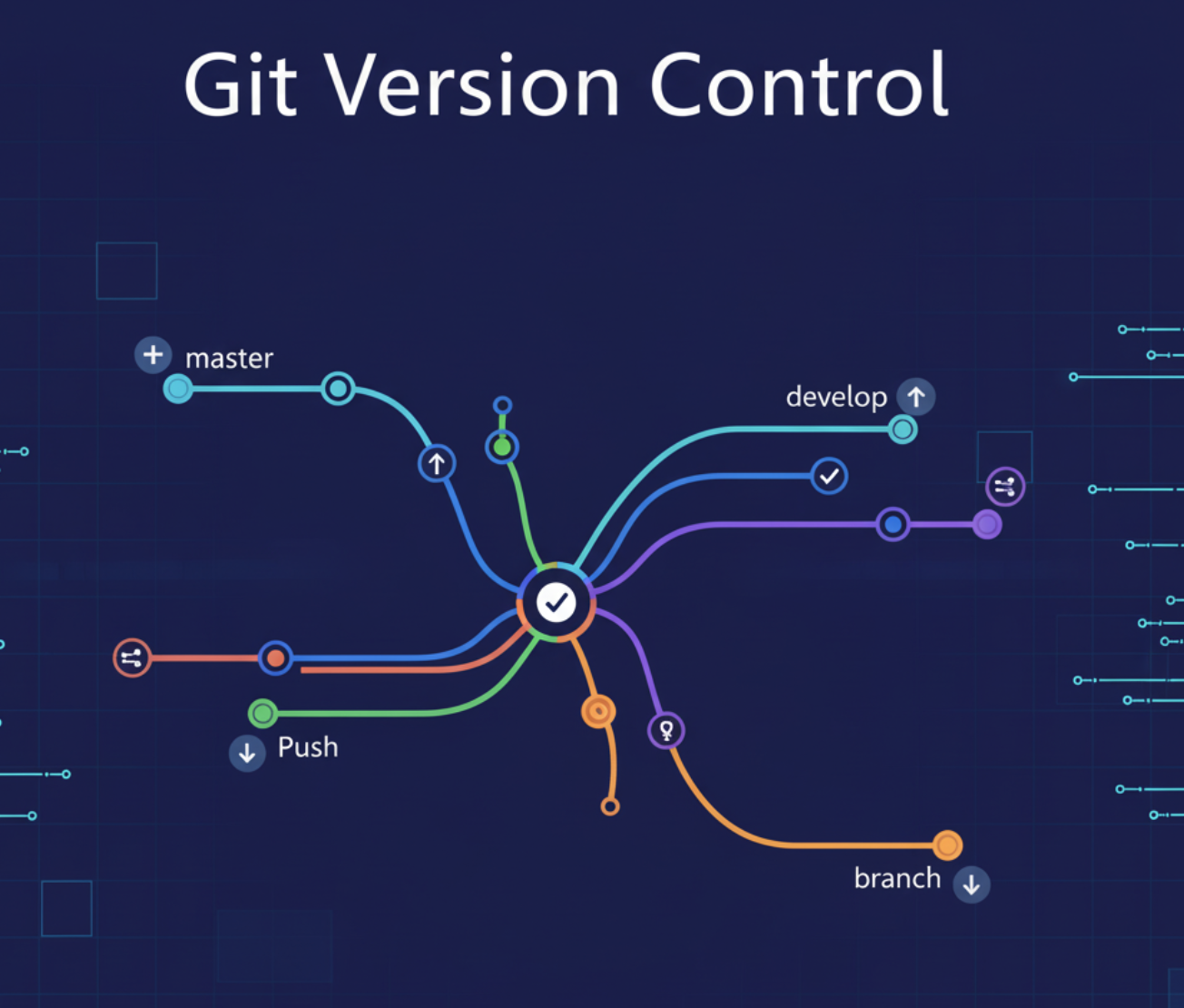
1. Git의 핵심 개념 이해: 왜 Git을 사용해야 할까요?
프로젝트를 진행하다 보면 필연적으로 수많은 변경 사항과 마주하게 됩니다. 문서 작업 하나만 하더라도 '최종_진짜최종_진짜최종_v2.docx'와 같은 파일들을 생성하며 변경 이력을 관리했던 경험이 있으실 겁니다. 개인 프로젝트라면 그나마 괜찮지만, 여러 사람이 동시에 같은 파일을 수정하고 공유해야 하는 협업 환경에서는 이런 방식이 혼란과 충돌을 야기하기 쉽습니다. 누가 언제 무엇을 변경했는지 파악하기 어렵고, 문제가 발생했을 때 특정 시점으로 되돌리거나 이전 버전을 복구하는 것은 거의 불가능에 가깝습니다.
이러한 문제들을 해결하기 위해 등장한 것이 바로 버전 관리 시스템(Version Control System, VCS)입니다. 그리고 그중에서도 현재 가장 널리 사용되고 있는 것이 Git입니다. Git은 단순히 파일의 변경 이력을 기록하는 것을 넘어, 여러 개발자가 동시에 작업하고 그 결과물을 효율적으로 합칠 수 있도록 돕는 강력한 도구입니다.
1.1. 버전 관리 시스템의 필요성: 타임머신 같은 존재
Git을 사용하면 마치 프로젝트에 '타임머신'을 설치하는 것과 같습니다. 여러분이 원하는 시점으로 언제든지 돌아가거나, 특정 시점의 코드를 확인할 수 있습니다.
- 변경 이력 추적: 누가, 언제, 무엇을 변경했는지 상세하게 기록됩니다.
- 문제 발생 시 복구: 예상치 못한 버그가 발생하거나 잘못된 변경이 있었다면, 이전의 안정적인 버전으로 손쉽게 되돌릴 수 있습니다.
- 협업 효율 증대: 여러 개발자가 동시에 같은 프로젝트의 다른 부분을 작업하고, 나중에 그 결과물을 안전하게 병합(merge)할 수 있습니다.
- 안전한 실험: 새로운 기능을 개발하거나 위험할 수 있는 변경을 시도할 때, 현재 안정적인 버전에 영향을 주지 않고 독립적인 공간에서 자유롭게 실험할 수 있습니다.
이러한 장점 덕분에 Git은 개인 프로젝트부터 대규모 기업 프로젝트에 이르기까지 모든 종류의 소프트웨어 개발에서 핵심적인 역할을 수행하고 있습니다. 특히 Git 사용법을 익히는 것은 Git 입문 가이드의 첫걸음이자 개발자로서 필수적인 역량을 갖추는 지름길이 될 것입니다.
1.2. Git의 핵심 원리: 분산 버전 관리 (Distributed VCS)
Git이 다른 버전 관리 시스템과 차별화되는 가장 큰 특징은 바로 분산 버전 관리(Distributed Version Control System, DVCS) 방식입니다.
과거에는 중앙 서버에 모든 프로젝트 이력이 저장되고, 개발자들은 필요한 파일만 내려받아 작업하는 중앙 집중식 버전 관리 시스템(Centralized VCS)이 주로 사용되었습니다. 대표적인 예시로는 SVN(Subversion)이 있습니다. 이 방식은 중앙 서버에 문제가 생기면 모든 개발자의 작업이 마비될 수 있다는 치명적인 단점이 있었습니다. 또한, 네트워크 연결 없이 작업을 진행하기 어렵다는 제약도 따랐습니다.
하지만 Git은 다릅니다. Git은 프로젝트의 모든 완전한 이력 사본(Full Repository Clone)을 각 개발자의 로컬 컴퓨터에 저장합니다. 마치 프로젝트의 완벽한 '백업 복사본'을 각자가 가지고 있는 것과 같습니다.
- 오프라인 작업 가능: 인터넷 연결이 없어도 자신의 로컬 저장소에서 커밋(commit)하고, 브랜치(branch)를 생성하는 등 대부분의 Git 작업을 수행할 수 있습니다.
- 높은 안정성: 중앙 서버에 문제가 발생해도 각 개발자가 전체 프로젝트 이력을 가지고 있기 때문에 데이터 손실의 위험이 현저히 낮습니다. 한 개발자의 저장소만 남아있다면 프로젝트 전체를 복구할 수 있습니다.
- 빠른 속도: 대부분의 Git 작업이 로컬에서 이루어지기 때문에 중앙 서버와 통신하는 데 드는 시간 지연 없이 매우 빠르게 작업을 처리할 수 있습니다.
- 유연한 협업: 개발자들은 각자의 로컬 저장소에서 독립적으로 작업하다가, 필요할 때만 서로의 변경 사항을 주고받으며 협업할 수 있습니다.
이러한 분산 버전 관리 방식 덕분에 Git은 현대적인 개발 환경에서 압도적인 효율성과 안정성을 제공하며, Git 기본 명령어를 활용하여 더욱 유연하고 강력한 프로젝트 관리를 가능하게 합니다.
1.3. Git의 기본적인 워크플로우 이해하기
Git의 워크플로우는 크게 세 가지 단계로 이루어집니다. 비전공자분들을 위해 일상적인 비유를 들어 설명해 드릴게요.
- 작업 디렉토리 (Working Directory): 여러분이 실제로 코드를 작성하고 파일을 수정하는 공간입니다. 예를 들어, 여러분의 책상 위와 같습니다. 새로운 문서를 쓰거나, 기존 문서를 편집하는 모든 작업이 여기서 이루어집니다.
- 스테이징 영역 (Staging Area / Index): '커밋할 변경 사항을 준비하는 공간'입니다. 책상 위에서 수정한 여러 문서 중, "자, 이제 이 문서들은 완성되었으니 보관함에 넣을 준비가 되었어!" 하고 선별하여 잠시 보관해두는 '준비된 상자'와 같습니다. 즉, 다음 버전으로 기록하고 싶은 변경 사항들만 선별하여 모아두는 곳입니다.
git add명령어가 이 역할을 합니다. - 로컬 저장소 (Local Repository): 여러분의 컴퓨터에 있는 Git 저장소로, 확정된 변경 이력(커밋)들이 순서대로 저장되는 곳입니다. 스테이징 영역에서 준비된 문서들을 하나의 묶음으로 만들어 '버전 1', '버전 2'와 같이 정리해서 보관함에 차곡차곡 쌓아두는 것과 같습니다.
git commit명령어가 이 역할을 수행합니다.
이 세 단계를 반복하며 개발자는 코드의 변경 이력을 효율적으로 관리합니다. 이 외에도 원격 저장소(GitHub, GitLab 등)와 연동하여 협업하는 과정이 추가되지만, 기본적으로는 이 3단계 워크플로우가 Git 작업의 핵심을 이룹니다. Git 명령어 총정리를 통해 이 과정을 더욱 심도 있게 이해하고 숙달할 수 있을 것입니다.
2. Git 환경 설정 및 새 저장소 초기화
Git을 본격적으로 사용하기 위해서는 먼저 여러분의 컴퓨터에 Git을 설치하고, Git이 여러분의 신원을 확인할 수 있도록 사용자 정보를 설정해야 합니다. 또한, 프로젝트의 버전 관리를 시작하기 위해 Git 저장소를 초기화하는 과정이 필요합니다. 이 섹션에서는 이 모든 과정을 단계별로 자세히 안내해 드리겠습니다.
2.1. Git 설치하기
대부분의 운영체제에서 Git을 설치하는 것은 매우 간단합니다. 사용하시는 운영체제에 따라 다음 방법 중 하나를 선택하여 설치를 진행할 수 있습니다.
- Windows: Git 공식 웹사이트에서 설치 파일을 다운로드하여 실행합니다. 대부분 기본 옵션으로 진행해도 무방합니다.
- macOS:
- Xcode Command Line Tools 설치: 터미널에서
xcode-select --install명령어를 실행합니다. - Homebrew 사용: Homebrew가 설치되어 있다면, 터미널에서
brew install git명령어를 실행합니다.
- Xcode Command Line Tools 설치: 터미널에서
- Linux (Debian/Ubuntu 기반): 터미널에서
sudo apt update && sudo apt install git명령어를 실행합니다.
설치가 완료되면 터미널(명령 프롬프트 또는 PowerShell)을 열어 다음 명령어를 입력하여 Git이 제대로 설치되었는지 확인할 수 있습니다.
git --version명령어가 정상적으로 실행되면 설치된 Git의 버전 정보가 출력됩니다. (예: git version 2.39.2)
2.2. 사용자 정보 설정: 나의 커밋에 이름표 달기 (git config)
Git은 여러분이 커밋(commit)할 때마다 '누가' 이 변경 사항을 만들었는지 기록합니다. 이는 협업 환경에서 누가 어떤 부분을 작업했는지 명확하게 파악할 수 있게 해주므로 매우 중요합니다. 따라서 Git을 설치한 후에는 반드시 사용자 이름과 이메일 주소를 설정해야 합니다. 이 정보는 여러분이 만드는 모든 커밋에 포함됩니다.
다음 명령어를 터미널에 입력하여 사용자 이름과 이메일 주소를 설정해 주세요. --global 옵션을 사용하면 현재 컴퓨터의 모든 Git 프로젝트에 이 정보가 적용됩니다.
# 사용자 이름 설정 (GitHub, GitLab 등에서 사용하는 이름과 일치시키는 것이 좋습니다)
git config --global user.name "Your Name"

# 사용자 이메일 설정 (GitHub, GitLab 등에서 등록한 이메일과 일치시키는 것이 좋습니다)
git config --global user.email "your.email@example.com"
예시:
git config --global user.name "GilDong Hong"
git config --global user.email "gildong.hong@example.com"
설정된 정보를 확인하려면 다음 명령어를 사용합니다:
git config --global user.name
git config --global user.email
또는 모든 전역 설정을 한 번에 확인하려면:
git config --global --listgit config 명령어는 Git의 다양한 설정을 관리하는 데 사용됩니다. 이 외에도 텍스트 에디터 설정, 별칭(alias) 설정 등 여러 가지 용도로 활용할 수 있으며, 이는 Git 명령어 총정리의 중요한 부분 중 하나입니다.
2.3. 로컬 저장소 초기화: 프로젝트의 시작점 만들기 (git init)
이제 Git이 설치되었고 사용자 정보도 설정했으니, 여러분의 프로젝트를 Git으로 관리할 수 있도록 로컬 저장소를 초기화해 봅시다. 로컬 저장소는 여러분의 컴퓨터에 생성되는 Git 프로젝트의 모든 이력과 메타데이터가 저장되는 공간입니다.
프로젝트 폴더가 아직 없다면, 먼저 만들고 해당 폴더로 이동합니다.
# 새로운 프로젝트 폴더 생성
mkdir my-first-git-project

# 해당 폴더로 이동
cd my-first-git-project
프로젝트 폴더 안에서 다음 명령어를 실행하면 Git 저장소가 초기화됩니다.
git init이 명령어를 실행하면 Initialized empty Git repository in C:/Users/YourName/my-first-git-project/.git/ 와 같은 메시지가 출력될 것입니다. 이는 현재 디렉토리에 .git이라는 숨김 폴더가 생성되었음을 의미합니다. 이 .git 폴더 안에 프로젝트의 모든 버전 이력과 Git 관련 설정 파일들이 저장됩니다. .git 폴더를 직접 수정하는 것은 Git 저장소를 손상시킬 수 있으므로 주의해야 합니다.
git init은 Git 사용법의 가장 기본적인 명령어 중 하나이며, 새로운 프로젝트를 시작할 때 항상 가장 먼저 실행하는 명령입니다. 이제 여러분의 프로젝트는 Git의 관리하에 놓이게 되었고, 변경 이력을 기록할 준비가 완료되었습니다.
2.4. 원격 저장소 연결: 협업을 위한 준비 (git remote)
대부분의 프로젝트는 여러 개발자가 협업하거나, 적어도 로컬 저장소를 백업하기 위해 원격 저장소(Remote Repository)를 사용합니다. GitHub, GitLab, Bitbucket과 같은 서비스들이 대표적인 원격 저장소 호스팅 플랫폼입니다. 로컬 저장소는 여러분의 컴퓨터에 있는 것이고, 원격 저장소는 클라우드에 있는 공용 저장소라고 생각하시면 됩니다.
git remote 명령어는 로컬 저장소와 원격 저장소를 연결하고 관리하는 데 사용됩니다.
2.4.1. 원격 저장소 추가하기
GitHub 같은 서비스에서 새 저장소를 만들면, 해당 저장소의 URL을 제공해 줍니다. 이 URL을 사용하여 로컬 저장소에 원격 저장소를 추가할 수 있습니다. 관례적으로 첫 번째 원격 저장소의 이름은 origin으로 지정합니다.
git remote add origin https://github.com/your-username/your-repository-name.git예시:
git remote add origin https://github.com/your-username/my-first-git-project.git여기서 origin은 이 원격 저장소를 지칭하는 별칭(alias)이며, 뒤의 URL은 원격 저장소의 실제 주소입니다.
2.4.2. 연결된 원격 저장소 확인하기
현재 로컬 저장소에 연결된 원격 저장소 목록을 확인하려면 다음 명령어를 사용합니다.
git remote -v출력 예시:
origin  https://github.com/your-username/your-repository-name.git (fetch)
origin https://github.com/your-username/your-repository-name.git (push)(fetch)는 원격 저장소에서 변경 사항을 가져올 때 사용하는 URL을 의미하고, (push)는 로컬 변경 사항을 원격 저장소로 보낼 때 사용하는 URL을 의미합니다. 일반적으로 두 URL은 동일합니다.
git remote 명령어는 Git 기본 명령어 중 하나로, 협업을 위한 프로젝트의 필수적인 설정 단계입니다. 이를 통해 여러분은 로컬에서 작업한 내용을 팀원들과 공유하거나, 안전하게 백업할 수 있는 기반을 마련하게 됩니다.
3. Git 파일 및 변경사항 관리: 로컬 작업 핵심 명령어
Git의 핵심은 파일의 변경 이력을 관리하는 것입니다. 이 섹션에서는 여러분의 컴퓨터(로컬)에서 파일을 수정하고, 그 변경 사항을 Git 저장소에 기록하는 기본적인 과정과 관련된 명령어들을 심도 있게 다룹니다. Git이 변경 사항을 어떻게 추적하고 저장하는지 이해하는 것이 매우 중요합니다.
3.1. Git의 세 가지 작업 영역: 비유로 이해하기
Git은 파일의 상태를 세 가지 주요 영역으로 구분하여 관리합니다. 이를 이해하는 것이 git add, git commit 등의 명령어를 제대로 활용하는 데 필수적입니다.
- 작업 디렉토리 (Working Directory):
- 비유: 여러분의 책상 위입니다. 실제로 프로젝트 파일을 생성, 수정, 삭제하는 공간이죠.
- 상태: Git이 추적하지 않거나(Untracked), 추적하고 있지만 아직 스테이징되지 않은(Modified) 파일들이 여기에 있습니다.
- 특징: 여러분이 직접 코드를 편집하는 곳입니다.
- 스테이징 영역 (Staging Area / Index):
- 비유: 백업할 파일들을 담아두는 '준비된 상자'입니다. 책상 위에서 수많은 파일을 수정했지만, 이 중 이번에 백업하고 싶은 파일들만 골라서 이 상자에 담아둡니다.
- 상태: 다음에 커밋될 변경 사항들이 저장되는 임시 영역입니다.
- 특징:
git add명령어를 통해 작업 디렉토리의 변경 사항을 스테이징 영역으로 옮깁니다.
- 로컬 저장소 (Local Repository):
- 비유: 백업용 파일 보관함입니다. 준비된 상자에 담긴 파일들을 하나의 '버전'으로 확정하여 이 보관함에 안전하게 저장합니다.
- 상태:
git commit명령어를 통해 스테이징 영역의 스냅샷이 영구적으로 저장되는 곳입니다. - 특징: Git의 모든 커밋 이력이 여기에 보관됩니다.
이 세 영역 간의 흐름은 작업 디렉토리 ➡️ 스테이징 영역 ➡️ 로컬 저장소 순서로 이루어지며, 각 단계를 적절히 제어하는 것이 git add commit 워크플로우의 핵심입니다.
3.2. 현재 상태 확인하기 (git status)
Git으로 작업할 때 가장 자주 사용하게 될 명령어 중 하나가 바로 git status입니다. 이 명령어는 현재 작업 디렉토리와 스테이징 영역의 상태를 보여주며, 어떤 파일이 수정되었고, 어떤 파일이 스테이징되었는지, 아직 추적되지 않은 파일은 무엇인지 등을 알려줍니다. 마치 여러분의 작업 상태를 알려주는 나침반과 같습니다.
# 예시 1: 아무것도 변경되지 않은 깨끗한 상태
git status
# On branch main
# Your branch is up to date with 'origin/main'.
#
# nothing to commit, working tree clean

# 예시 2: 새로운 파일 생성 후
touch index.html
git status
# On branch main
# Your branch is up to date with 'origin/main'.
#
# Untracked files:
#   (use "git add <file>..." to include in what will be committed)
#         index.html
#
# nothing added to commit but untracked files present (use "git add" to track)

# 예시 3: index.html 수정 후
echo "Hello Git" > index.html
git status
# On branch main
# Your branch is up to date with 'origin/main'.
#
# Changes not staged for commit:
#   (use "git add <file>..." to update what will be committed)
#   (use "git restore <file>..." to discard changes in working directory)
#         modified:   index.html
#
# no changes added to commit (use "git add" and/or "git commit -a)")
git status의 출력은 세 가지 주요 섹션으로 나뉩니다:
- Untracked files: Git이 아직 추적하지 않는 파일들입니다.
git add를 통해 추적을 시작할 수 있습니다. - Changes to be committed: 스테이징 영역에 있는 파일들입니다. 이 파일들이 다음
git commit에 포함됩니다. - Changes not staged for commit: Git이 추적하고 있지만, 작업 디렉토리에서 수정되었고 아직 스테이징되지 않은 파일들입니다.
3.3. 변경 사항 스테이징하기 (git add)
git add 명령어는 작업 디렉토리에서 발생한 변경 사항(새로운 파일, 수정된 파일, 삭제된 파일)을 스테이징 영역으로 옮기는 역할을 합니다. 즉, "이 변경 사항들을 다음 커밋에 포함시키겠다"라고 Git에 알리는 것입니다.
# 특정 파일의 변경 사항만 스테이징
git add index.html

# 현재 디렉토리의 모든 변경 사항을 스테이징 (새로운 파일, 수정된 파일 포함)
git add .

# 특정 디렉토리 내의 모든 변경 사항을 스테이징
git add css/
git add를 실행한 후 git status를 다시 확인하면, 해당 파일이 'Changes to be committed' 섹션으로 이동한 것을 볼 수 있습니다.
3.4. 변경 사항 커밋하기 (git commit)
스테이징 영역에 준비된 변경 사항들을 로컬 저장소에 영구적으로 기록하는 것이 git commit 명령어입니다. 커밋은 프로젝트의 특정 시점 스냅샷을 찍는 것과 같으며, 각각의 커밋에는 고유한 ID(해시값)가 부여됩니다.
커밋할 때는 반드시 커밋 메시지를 함께 작성해야 합니다. 커밋 메시지는 이 커밋에서 어떤 변경이 있었는지, 왜 이런 변경을 했는지 등을 설명하는 짧고 명확한 요약입니다. 좋은 커밋 메시지는 나중에 변경 이력을 추적하거나 다른 사람과 협업할 때 큰 도움이 됩니다.
# -m 옵션을 사용하여 짧은 커밋 메시지를 바로 작성
git commit -m "feat: Add initial homepage structure"

# -m 옵션 없이 실행하면 기본 텍스트 에디터(vim, nano 등)가 열리며 상세 메시지 작성 가능
git commit
팁: 좋은 커밋 메시지 작성법
- 첫 줄: 50자 이내로 변경 내용을 요약합니다. (예:
feat:,fix:,docs:,style:,refactor:,test:,chore:) - 빈 줄: 첫 줄과 본문 사이에 한 줄을 비웁니다.
- 본문: 변경의 동기, 문제점, 해결책 등을 상세히 설명합니다.
git add commit은 Git 기본 명령어 중에서도 가장 핵심적인 조합이며, Git을 사용한 모든 작업의 근간을 이룹니다.
3.5. 변경 사항 비교하기 (git diff)
작업 중인 파일과 커밋된 내용, 또는 스테이징된 내용 간의 차이를 확인하고 싶을 때 git diff 명령어를 사용합니다. 이 명령어를 통해 어떤 변경이 있었는지 정확히 파악할 수 있어, 실수를 줄이고 커밋 메시지를 작성하는 데 도움을 줍니다.
# 1. 작업 디렉토리의 변경 사항 (아직 스테이징되지 않은)과 마지막 커밋 간의 차이
git diff

# 2. 스테이징 영역에 있는 변경 사항과 마지막 커밋 간의 차이
#    (즉, 다음 커밋에 포함될 내용)
git diff --staged
# 또는 git diff --cached

# 3. 특정 두 커밋 간의 차이
git diff <commit-hash-1> <commit-hash-2>
git diff는 코드 리뷰나 변경 내용을 확인하는 데 매우 유용한 Git 기본 명령어입니다.
3.6. 파일 삭제 및 이동 (git rm, git mv)
Git으로 관리되는 파일을 삭제하거나 이동할 때는 단순히 파일 탐색기에서 작업하는 것보다 git rm과 git mv 명령어를 사용하는 것이 좋습니다. 이 명령어들은 파일 시스템에서 파일을 조작하는 동시에, 그 변경 사항을 Git 저장소에도 반영하고 스테이징 영역에 추가합니다.
- 파일 삭제 (
git rm):git rm은 파일을 삭제하고 해당 변경을 바로 스테이징 영역에 올려줍니다. 그 후git commit을 하면 파일 삭제 이력이 기록됩니다. # Git이 추적하는 파일 삭제 및 스테이징 git rm old-file.txt # 작업 디렉토리에서만 삭제하고 Git 추적은 유지 (나중에 다시 추가할 수도 있을 때) git rm --cached another-file.txt- 파일 이동/이름 변경 (
git mv):git mv는 파일의 이름을 변경하거나 다른 디렉토리로 이동시킨 후, 이 변경을 Git이 추적하도록 합니다. 이 또한 바로 스테이징 영역에 추가되므로,git commit만 하면 됩니다. # 파일 이름을 변경하고 Git에 알림 git mv old-name.txt new-name.txt # 파일을 다른 디렉토리로 이동하고 Git에 알림 git mv my-file.txt src/my-file.txt
이러한 Git 기본 명령어들을 통해 여러분은 로컬에서 프로젝트 파일을 더욱 체계적으로 관리하고, 모든 변경 이력을 Git에 정확하게 기록할 수 있습니다. Git 명령어 총정리의 이 단계는 Git의 가장 기본적인 토대이자, 모든 고급 기능의 시작점이라고 할 수 있습니다.
4. 원격 저장소와 협업: Pull, Push, Clone, Fetch 완벽 이해
Git의 진정한 가치는 혼자 작업하는 것을 넘어, 여러 개발자가 함께 프로젝트를 진행할 때 더욱 빛을 발합니다. 원격 저장소(Remote Repository)는 팀원들이 코드를 공유하고 협업할 수 있는 중앙 허브 역할을 합니다. GitHub, GitLab, Bitbucket 등이 대표적인 원격 저장소 서비스입니다. 이 섹션에서는 로컬 저장소와 원격 저장소 간의 상호작용을 위한 핵심 명령어인 pull, push, clone, fetch에 대해 자세히 알아보겠습니다. 특히 git push pull은 협업의 가장 기본이자 핵심입니다.
4.1. 원격 저장소 복제하기 (git clone)
기존에 이미 존재하는 프로젝트(원격 저장소)를 내 로컬 컴퓨터로 가져와서 작업을 시작하고 싶을 때 git clone 명령어를 사용합니다. 이 명령어는 원격 저장소의 모든 파일과 전체 변경 이력을 로컬 컴퓨터로 복사해옵니다. 즉, 원격 저장소의 '완벽한 사본'을 내 로컬에 만드는 것입니다.
git clone <원격 저장소 URL>예시:
git clone https://github.com/octocat/Spoon-Knife.git이 명령어를 실행하면 Spoon-Knife라는 이름의 새 디렉토리가 생성되고, 그 안에 원격 저장소의 모든 내용과 .git 폴더(Git 이력)가 복제됩니다. 복제된 로컬 저장소는 자동으로 origin이라는 이름으로 원격 저장소와 연결됩니다.
4.2. 원격 저장소의 변경 사항 가져오기 (git fetch, git pull)
팀원들이 원격 저장소에 새로운 커밋을 푸시(push)했을 때, 내 로컬 저장소에도 그 변경 사항을 반영해야 합니다. 이때 git fetch와 git pull 두 가지 명령어를 사용할 수 있으며, 이 둘의 차이점을 명확히 이해하는 것이 중요합니다. git pull fetch는 git push pull만큼 중요한 개념입니다.
4.2.1. git fetch: 변경 사항 미리보기
git fetch는 원격 저장소의 최신 변경 이력만 내 로컬 저장소로 '가져옵니다'. 하지만 가져온 변경 사항을 여러분의 현재 작업 중인 브랜치에 자동으로 합치지 않습니다. 즉, 로컬 브랜치에는 아무런 영향을 주지 않고, 원격 저장소의 상태를 미리 볼 수 있게 해줍니다.
git fetch origin이 명령어는 origin이라는 원격 저장소에서 최신 변경 사항들을 가져와 origin/main, origin/feature-branch와 같은 원격 추적 브랜치(remote-tracking branch)를 업데이트합니다. 이 시점에는 여러분의 로컬 main 브랜치는 origin/main 브랜치보다 이전 상태일 수 있습니다.
git fetch를 사용하는 이유:
- 로컬에서 작업 중인 내용을 방해하지 않고, 원격 저장소에 어떤 변경 사항이 있는지 확인하고 싶을 때.
- 다른 팀원의 작업을 내 브랜치에 병합하기 전에 변경 내용을 미리 검토하고 싶을 때.
git log 명령어를 이용하면 origin/main과 같은 원격 추적 브랜치의 최신 커밋을 확인할 수 있습니다.
git log origin/main4.2.2. git pull: 변경 사항 가져와서 합치기
git pull은 git fetch와 git merge (또는 git rebase)가 결합된 명령어입니다. 즉, 원격 저장소의 최신 변경 이력을 가져옴과 동시에, 이를 현재 작업 중인 로컬 브랜치에 자동으로 병합(merge)합니다.
git pull origin main이 명령어는 origin의 main 브랜치에서 변경 사항을 가져와 현재 로컬에서 체크아웃된 브랜치에 병합합니다.
git pull을 사용하는 이유:
- 내 작업을 시작하기 전에 원격 저장소의 최신 내용을 내 로컬 브랜치에 반영하여 동기화하고 싶을 때.
- 가장 빠르고 간편하게 원격 저장소의 변경 사항을 가져와 내 코드에 적용하고 싶을 때.
git fetch와 git pull의 핵심 차이:
git fetch: 원격 저장소의 변경 이력을 가져오기만 하고, 로컬 브랜치에 적용하지 않음.git pull: 원격 저장소의 변경 이력을 가져와서 로컬 브랜치에 자동으로 병합(적용).
git pull은 간편하지만, 만약 로컬에서 작업 중인 내용과 원격 저장소의 내용이 충돌할 경우 병합 충돌(merge conflict)이 발생할 수 있습니다. 따라서 중요한 작업 중에는 git fetch로 먼저 변경 사항을 확인한 후 수동으로 병합하는 것이 더 안전할 때도 있습니다.
4.3. 로컬 변경 사항 원격 저장소에 반영하기 (git push)
내 로컬 저장소에 커밋한 변경 사항들을 원격 저장소에 업로드하여 다른 팀원들과 공유하고 싶을 때 git push 명령어를 사용합니다. 이는 마치 로컬에서 완성한 작업을 중앙 서버에 제출하는 것과 같습니다. git add commit으로 쌓아올린 변경사항을 git push pull로 다른 사람과 공유하게 됩니다.
git push <원격 저장소 이름> <로컬 브랜치 이름>예시:
git push origin main이 명령어는 로컬 main 브랜치의 모든 커밋을 origin이라는 원격 저장소의 main 브랜치로 푸시합니다.
처음 푸시할 때 (Upstream 설정):
새로운 브랜치를 생성하고 처음으로 푸시할 때는 Git이 어떤 원격 저장소의 어떤 브랜치와 연결될지 알지 못합니다. 이때 --set-upstream (또는 -u) 옵션을 사용하여 로컬 브랜치와 원격 브랜치를 연결(업스트림 설정)해 주어야 합니다.
git push -u origin feature/my-new-feature
# 이후부터는 간단하게 git push 만으로도 해당 원격 브랜치로 푸시됩니다.
git push 시 주의사항:
- 충돌(Conflict): 만약 원격 저장소에 내가 푸시하려는 브랜치보다 최신 커밋이 있다면, 푸시가 거부될 수 있습니다. 이 경우 먼저
git pull을 통해 원격의 변경 사항을 가져와 병합한 후 다시 푸시해야 합니다. - 강제 푸시 (
--force):git push --force명령어를 사용하면 원격 저장소의 이력을 강제로 덮어쓸 수 있습니다. 이는 팀원들의 작업 내용을 잃게 할 수 있는 매우 위험한 작업이므로, 특별한 경우가 아니면 절대 사용하지 않아야 합니다. 특히 공유 브랜치에서는 절대로 사용해서는 안 됩니다.
git clone, git fetch, git pull, git push는 협업 환경에서 Git 사용법의 핵심을 이룹니다. 이 명령어들을 능숙하게 다루는 것은 초보 개발자 Git 활용 능력을 넘어선 중급 개발자의 필수 역량입니다. 이들을 통해 팀원들과의 코드 동기화를 유지하고, 프로젝트의 변경 사항을 원활하게 공유하며 효율적으로 협업할 수 있습니다.
5. 브랜치(Branch) 마스터하기: 유연한 개발의 핵심 전략
Git의 가장 강력한 기능 중 하나가 바로 브랜치(Branch)입니다. 브랜치는 독립적인 작업 공간을 제공하여, 여러 개발자가 메인 프로젝트에 영향을 주지 않고 동시에 다양한 기능을 개발하거나 버그를 수정할 수 있도록 돕습니다. 마치 하나의 큰 나무줄기(메인 프로젝트)에서 여러 갈래의 나뭇가지(브랜치)가 뻗어 나가듯, 각 나뭇가지 위에서 독립적인 작업을 수행하는 것에 비유할 수 있습니다. git branch merge는 이러한 유연한 개발의 중심에 있습니다.
5.1. 브랜치란 무엇인가?
Git에서 브랜치는 본질적으로 특정 커밋을 가리키는 가벼운 포인터에 불과합니다. 새로운 커밋이 생성될 때마다 현재 브랜치는 자동으로 최신 커밋을 가리키도록 이동합니다. 대부분의 Git 프로젝트는 기본적으로 main (또는 master)이라는 브랜치에서 시작합니다. 이 main 브랜치는 보통 안정적인, 배포 가능한 버전의 코드를 유지하는 역할을 합니다.
브랜치를 사용하면 다음과 같은 장점을 얻을 수 있습니다.
- 안전한 개발: 새로운 기능 개발이나 실험적인 코드를
main브랜치에 직접 적용하지 않고, 별도의 브랜치에서 작업하여main브랜치의 안정성을 유지할 수 있습니다. - 병렬 개발: 여러 개발자가 각자의 브랜치에서 독립적으로 동시에 작업할 수 있습니다.
- 쉬운 실험: 특정 기능을 시험해 보고 싶을 때, 새 브랜치를 만들어 마음껏 실험하고, 결과가 좋지 않으면 간단히 브랜치를 삭제하면 됩니다.
5.2. 브랜치 생성 및 전환 (git branch, git checkout, git switch)
5.2.1. 브랜치 목록 확인하기 (git branch)
현재 존재하는 브랜치 목록을 확인하려면 git branch 명령어를 사용합니다.
git branch현재 작업 중인 브랜치는 * 표시와 함께 나타납니다.
5.2.2. 새 브랜치 생성하기 (git branch <브랜치 이름>)
새로운 브랜치를 생성하려면 git branch 명령어 뒤에 원하는 브랜치 이름을 붙입니다. 이 명령어는 현재 브랜치의 최신 커밋을 기준으로 새 브랜치를 생성하지만, 자동으로 그 브랜치로 이동하지는 않습니다.
git branch feature/login이 명령어는 feature/login이라는 새 브랜치를 생성합니다.
5.2.3. 브랜치 전환하기 (git checkout <브랜치 이름>, git switch <브랜치 이름>)
특정 브랜치로 이동하여 그 브랜치에서 작업을 시작하려면 git checkout 또는 git switch 명령어를 사용합니다. git switch는 Git 2.23 버전부터 도입된 명령어로, git checkout의 많은 기능 중 브랜치 전환 기능만을 담당하여 더 직관적입니다.
# Git의 전통적인 브랜치 전환 명령어
git checkout feature/login

# Git 2.23+ 버전부터 권장되는 브랜치 전환 명령어
git switch feature/login
새 브랜치 생성과 동시에 전환하기:git checkout -b 또는 git switch -c 명령어를 사용하면 새 브랜치를 생성하는 동시에 해당 브랜치로 전환할 수 있습니다.
# git checkout으로 새 브랜치 생성 및 전환
git checkout -b feature/user-profile

# git switch로 새 브랜치 생성 및 전환 (Git 2.23+ 권장)
git switch -c feature/user-profile
이렇게 하면 main 브랜치에는 영향을 주지 않고, feature/user-profile 브랜치에서 독립적인 작업을 시작할 수 있습니다.
5.3. 브랜치 병합하기 (git merge)
독립적인 브랜치에서 기능을 완성했다면, 이제 그 변경 사항을 main 브랜치와 같은 다른 브랜치에 합쳐야 합니다. 이 과정을 병합(merge)이라고 합니다. git branch merge는 Git 협업의 핵심입니다.
병합을 위해서는 먼저 변경 사항을 받을 브랜치(예: main)로 이동해야 합니다.
# 1. main 브랜치로 이동
git switch main

# 2. feature/login 브랜치의 변경 사항을 main 브랜치에 병합
git merge feature/login
병합 과정은 다음과 같이 진행됩니다.
- Fast-forward Merge (빨리 감기 병합): 만약
main브랜치가feature/login브랜치에서 갈라져 나온 이후로 아무런 새로운 커밋이 없다면, Git은 단순히main브랜치의 포인터를feature/login브랜치의 최신 커밋으로 이동시킵니다.A -- B -- C (main, feature/login) -> Fast-forward merge - Three-way Merge (3-방향 병합):
main브랜치와feature/login브랜치 모두에서 새로운 커밋이 발생한 경우, Git은 두 브랜치의 공통 조상 커밋(base)을 찾고, 세 가지 버전(공통 조상, main, feature/login)을 비교하여 새로운 병합 커밋(merge commit)을 생성합니다.
이 과정에서 서로 다른 브랜치에서 같은 파일의 같은 부분을 수정했을 경우 병합 충돌(merge conflict)이 발생할 수 있습니다.A -- B -- C (main) \ D -- E (feature/login) -> A -- B -- C -- F (main) \ / D / E
5.4. 병합 충돌(Conflict) 해결하기 (git conflict 해결)
병합 충돌은 Git을 사용하면서 가장 흔하게 겪게 되는 문제 중 하나입니다. 두 개 이상의 브랜치에서 같은 파일의 같은 줄을 동시에 수정했을 때 발생합니다. Git은 어떤 변경 사항을 선택해야 할지 자동으로 판단할 수 없기 때문에, 사용자에게 직접 해결을 요청합니다. git conflict 해결은 Git 숙련도를 높이는 중요한 경험입니다.
충돌이 발생하면 Git은 다음과 같은 메시지를 보여줍니다.
Auto-merging <파일 이름>
CONFLICT (content): Merge conflict in <파일 이름>
Automatic merge failed; fix conflicts and then commit the result.
충돌이 발생한 파일을 텍스트 에디터로 열어보면, Git이 충돌 부분을 다음과 같은 특수 마커로 표시해 둔 것을 볼 수 있습니다.
<<<<<<< HEAD
여기는 현재 브랜치(main)의 내용입니다.
=======
여기는 병합하려는 브랜치(feature/login)의 내용입니다.
>>>>>>> feature/login
충돌 해결 단계:
- 충돌 파일 식별:
git status명령어로 충돌이 발생한 파일을 확인합니다. - 파일 수정: 충돌 마커(
<<<<<<<,=======,>>>>>>>)를 제거하고, 두 브랜치의 내용 중 어떤 것을 유지할지, 혹은 두 내용을 조합하여 새로운 코드를 작성할지 결정합니다. - 해결된 파일 스테이징: 충돌을 해결한 후,
git add <충돌 파일 이름>명령어로 해당 파일을 스테이징 영역에 추가합니다. - 병합 커밋: 모든 충돌을 해결하고 스테이징했다면,
git commit명령어로 병합 커밋을 생성합니다. Git이 기본적으로 제공하는 병합 커밋 메시지를 그대로 사용해도 좋고, 필요에 따라 수정해도 됩니다.
# 충돌 해결 후
git add conflicted-file.js
git commit -m "Merge feature/login into main and resolve conflicts"
5.5. 브랜치 재배치하기 (git rebase)
git rebase는 git merge와 마찬가지로 브랜치의 변경 사항을 다른 브랜치에 합치는 명령어입니다. 하지만 merge와는 다르게 병합 커밋을 생성하는 대신, 현재 브랜치의 커밋들을 대상 브랜치 위에 '재배치'하여 프로젝트 이력을 선형적으로 만듭니다. git rebase는 git merge와 함께 git branch merge의 두 축을 이룹니다.
# feature/login 브랜치를 main 브랜치 위에 재배치
git switch feature/login
git rebase main
이 명령어는 feature/login 브랜치가 main 브랜치에서 갈라져 나온 이후의 모든 커밋을 main 브랜치의 최신 커밋 뒤에 순서대로 적용합니다. 결과적으로 feature/login 브랜치는 main 브랜치의 최신 이력 위에 깔끔하게 이어지는 것처럼 보이게 됩니다.
git merge vs git rebase:
| 특징 | git merge | git rebase |
| :------------- | :-------------------------------------------- | :-------------------------------------------- |
| 이력 관리 | 병합 커밋을 생성하여 브랜치 병합 이력을 보존 (비선형적) | 커밋 이력을 재작성하여 선형적이고 깔끔하게 만듦 |
| 장점 | 프로젝트의 실제 이력을 정확히 반영 | 깔끔하고 이해하기 쉬운 커밋 이력 |
| 단점 | 병합 커밋이 많아지면 이력이 복잡해질 수 있음 | 공유된 브랜치에 사용하면 안 됨! |
| 주요 용도 | 공유 브랜치 병합, 실제 브랜치 이력 보존 | 로컬에서 작업 브랜치 정리, 개인 작업 히스토리 정리 |
git rebase 사용 시 주의사항:git rebase는 커밋 이력을 재작성(rewriting history)하기 때문에, 이미 원격 저장소에 푸시되어 공유된 브랜치에는 절대로 git rebase를 사용해서는 안 됩니다. 공유된 브랜치에 rebase를 사용하면 팀원들의 Git 이력이 꼬여 심각한 문제를 야기할 수 있습니다. rebase는 주로 개인 브랜치에서 원격 저장소에 푸시하기 전에 내 작업을 깔끔하게 정리하는 용도로 사용해야 합니다.
브랜치를 능숙하게 활용하는 것은 Git을 사용한 협업의 핵심이며, Git 명령어 총정리의 중요한 부분입니다. git branch merge와 git rebase를 적절히 사용하여 효율적이고 유연한 개발 워크플로우를 구축할 수 있습니다.
6. 변경 이력 확인 및 되돌리기: 실수 없는 코드 관리 전략
개발 과정에서 실수는 언제든지 일어날 수 있습니다. 잘못된 코드를 커밋했거나, 특정 기능을 구현하다가 방향을 완전히 바꿔야 할 때도 있습니다. Git은 이러한 상황에 대비하여 프로젝트의 변경 이력을 상세히 추적하고, 필요할 경우 과거의 특정 시점으로 되돌리거나, 임시로 작업을 저장하는 강력한 기능을 제공합니다. 이 섹션에서는 git log를 통한 이력 확인부터 git reset, git revert, git stash를 이용한 변경 되돌리기 및 임시 저장 방법에 대해 알아보겠습니다. 특히 git reset revert 차이는 반드시 이해해야 할 중요한 개념입니다.
6.1. 커밋 이력 확인하기 (git log)
git log 명령어는 Git 저장소의 커밋 이력을 시간 순서대로 보여줍니다. 누가 언제 어떤 내용을 커밋했는지 파악하는 데 매우 유용합니다. git log는 Git 기본 명령어 중 하나로, 프로젝트의 모든 발자취를 추적할 수 있는 창입니다.
git log기본적으로 각 커밋의 고유 해시값(SHA-1), 작성자, 작성일, 커밋 메시지 등이 표시됩니다.
git log는 다양한 옵션을 통해 출력 형식을 변경하고 원하는 정보만 필터링할 수 있습니다.
- 요약 정보 (
--oneline): 각 커밋을 한 줄로 간략하게 표시합니다. git log --oneline # 예시: # a1b2c3d feat: Add login page # e4f5g6h fix: Correct typo in header- 그래프 형태로 보기 (
--graph): 브랜치와 병합 이력을 아스키 그래프로 시각화하여 보여줍니다.--oneline과 함께 사용하면 더욱 좋습니다. git log --oneline --graph- 모든 브랜치 이력 보기 (
--all): 로컬 및 원격의 모든 브랜치 이력을 함께 보여줍니다. git log --oneline --graph --all- N개 커밋만 보기 (
-n <숫자>): 최신 N개의 커밋만 표시합니다. git log -n 5 # 최신 5개 커밋만 표시- 특정 작성자 커밋 보기 (
--author="이름"): 특정 작성자의 커밋만 필터링합니다. git log --author="GilDong Hong"- 특정 내용 검색 (
--grep="키워드"): 커밋 메시지에서 특정 키워드를 포함하는 커밋만 검색합니다. git log --grep="fix" # 커밋 메시지에 'fix'가 포함된 커밋 검색
git log는 프로젝트의 변경 이력을 이해하고, 특정 변경 사항을 찾거나, 문제의 원인을 파악하는 데 필수적인 Git 기본 명령어입니다.
6.2. 임시 저장하기: 작업 중간에 컨텍스트 전환하기 (git stash)
현재 작업 중인 변경 사항(아직 커밋하지 않은 내용)을 커밋하고 싶지는 않지만, 다른 브랜치로 전환해야 하거나 긴급하게 다른 작업을 처리해야 할 때가 있습니다. 이럴 때 git stash 명령어를 사용하면 현재 작업 디렉토리의 변경 사항을 임시로 저장하고, 작업 디렉토리를 깨끗한 상태로 되돌릴 수 있습니다. 마치 작업하던 모든 서류를 잠시 '보관함'에 넣어두는 것과 같습니다.
6.2.1. 변경 사항 임시 저장 (git stash save 또는 git stash)
# 현재 작업 디렉토리의 변경 사항을 임시 저장
git stash save "Working on login feature"
# 또는 간략하게
git stash
이 명령어를 실행하면 Modified 상태이거나 Staged 상태인 모든 파일의 변경 사항이 스택에 임시로 저장됩니다. 저장 후 git status를 확인하면 작업 디렉토리가 깨끗해진 것을 볼 수 있습니다.
6.2.2. 임시 저장 목록 확인 (git stash list)
저장된 스태시 목록을 확인하려면 다음 명령어를 사용합니다.
git stash list
# 예시:
# stash@{0}: On main: Working on login feature
# stash@{1}: On feature/dashboard: Implemented sidebar
6.2.3. 임시 저장 내용 다시 적용 (git stash apply, git stash pop)
임시로 저장했던 변경 사항을 다시 현재 브랜치에 적용하고 싶을 때 사용합니다.
git stash apply: 스태시를 적용하지만, 스태시 목록에서는 삭제하지 않습니다. 여러 브랜치에서 같은 스태시를 적용해야 할 때 유용합니다.git stash pop: 스태시를 적용하고, 적용된 스태시를 스태시 목록에서 삭제합니다.
# 가장 최근의 스태시를 적용
git stash apply

# 특정 스태시를 적용 (예: stash@{1})
git stash apply stash@{1}

# 가장 최근의 스태시를 적용하고 삭제
git stash pop
6.2.4. 임시 저장 내용 삭제 (git stash drop)
특정 스태시를 스태시 목록에서 삭제합니다.
git stash drop stash@{1}git stash는 Git 사용법에서 유연한 작업 흐름을 가능하게 하는 유용한 명령어입니다.
6.3. 변경 이력 되돌리기: 과거로의 여행 (git reset, git revert)
잘못된 커밋을 했거나, 특정 기능을 제거하고 싶을 때 Git은 이력을 되돌리는 두 가지 주요 방법을 제공합니다: git reset과 git revert. 이 둘은 목적은 같지만 작동 방식과 결과가 매우 다르며, 특히 git reset revert 차이를 정확히 아는 것이 중요합니다.
6.3.1. git reset: 이력 재작성 (Rewrite History) - "정말로 없었던 일로 만들자!"
git reset은 특정 커밋 이후의 이력을 '없었던 일로' 만들어서 Git 이력을 재작성(rewrite history)합니다. 이 명령어는 로컬에서만 작업하고 아직 원격 저장소에 푸시하지 않은 변경 사항을 되돌릴 때 주로 사용됩니다. 공유된 브랜치에서는 절대 사용해서는 안 됩니다.
git reset은 --soft, --mixed(기본값), --hard 세 가지 모드를 가지고 있습니다.
git reset --soft <되돌릴 커밋>:- 커밋만 취소: 지정된 커밋 이후의 모든 커밋을 취소합니다.
- 변경 내용은 스테이징 상태로 유지: 취소된 커밋의 모든 변경 사항이 스테이징 영역에 남아있습니다. 즉, 다시 커밋할 준비가 된 상태입니다.
- 사용 시점: 커밋 메시지만 바꾸고 싶을 때, 여러 커밋을 하나의 커밋으로 합치고 싶을 때 (
git commit --amend와 유사하지만 더 많은 커밋을 다룰 수 있음)
(git reset --soft HEAD~1 # 최신 1개 커밋만 취소하고 변경 내용을 스테이징에 유지HEAD~1은 현재 HEAD가 가리키는 커밋의 바로 이전 커밋을 의미합니다.HEAD~2는 두 개 이전 커밋.)git reset --mixed <되돌릴 커밋>(기본값):- 커밋 및 스테이징 취소: 지정된 커밋 이후의 모든 커밋을 취소하고, 변경 사항을 스테이징 영역에서도 제거합니다.
- 변경 내용은 작업 디렉토리에 유지: 취소된 커밋의 변경 사항은 작업 디렉토리에
Modified상태로 남아있습니다. 다시git add하여 스테이징해야 커밋할 수 있습니다. - 사용 시점: 커밋은 취소하고 싶지만, 변경 내용은 유지하여 다시 작업하거나 다른 방식으로 커밋하고 싶을 때
git reset HEAD~1 # --mixed는 기본값이므로 생략 가능git reset --hard <되돌릴 커밋>:- 가장 강력하고 파괴적인 명령어: 지정된 커밋 이후의 모든 커밋을 취소하고, 스테이징 영역과 작업 디렉토리의 모든 변경 사항을 완전히 삭제합니다. 즉, 해당 커밋 시점으로 돌아가고, 그 이후의 모든 작업 내용은 사라집니다.
- 사용 시점: 잘못된 변경 사항을 완전히 버리고 깨끗한 상태로 돌아가고 싶을 때.
- 경고: 데이터가 영구적으로 사라질 수 있으므로 사용 시 매우 신중해야 합니다.
git reset --hard HEAD~1 # 최신 1개 커밋 이후의 모든 변경 사항을 완전히 버림 (DANGER!)
6.3.2. git revert: 새로운 커밋으로 변경 사항 되돌리기 - "실수를 기록으로 남기면서 되돌리자!"
git revert는 특정 커밋의 변경 사항을 되돌리는 새로운 커밋을 생성합니다. 즉, 기존의 커밋 이력을 지우는 것이 아니라, "이전 커밋에서 했던 작업을 취소하는 커밋"을 추가하는 방식입니다. git reset과는 다르게 이력을 재작성하지 않기 때문에 원격 저장소에 푸시된 공유 브랜치의 변경 사항을 되돌릴 때 안전하게 사용할 수 있습니다.
# 특정 커밋(예: a1b2c3d)의 변경 사항을 되돌리는 새 커밋 생성
git revert a1b2c3d
이 명령어를 실행하면 Git은 a1b2c3d 커밋의 내용을 되돌리는 변경 사항을 스테이징하고, 커밋 메시지 편집기를 엽니다. 메시지를 확인하고 저장하면 새로운 커밋이 생성되어 이력에 추가됩니다.
git reset과 git revert의 주요 차이점:
| 특징 | git reset | git revert |
| :------------- | :---------------------------------------- | :-------------------------------------------- |
| 이력 관리 | 기존 이력을 재작성 (삭제) | 새로운 커밋을 생성하여 이력 보존 (추가) |
| 안전성 | 로컬에서만 사용 (공유 브랜치 사용 금지) | 공유 브랜치에서 안전하게 사용 가능 |
| 결과 | 특정 커밋 시점으로 돌아감 | 특정 커밋의 변경만 취소하고 이력은 이어짐 |
| 용도 | 개인 작업 브랜치 정리, 커밋 실수 만회 | 이미 공유된 커밋 취소, 특정 버그 패치 되돌리기 |
git reset revert 차이를 명확히 이해하고 상황에 맞게 사용하는 것은 Git 명령어 총정리의 중요한 부분이자, 실수로부터 코드를 안전하게 관리하는 핵심 역량입니다. 이 명령어를 통해 여러분의 코드를 더욱 안정적으로 관리하고, 어떤 문제 상황에서도 당황하지 않고 대처할 수 있게 될 것입니다.
7. 실전 활용 팁 및 Git 문제 해결 전략
지금까지 Git의 기본적인 개념부터 주요 명령어들을 자세히 살펴보았습니다. 하지만 Git의 진정한 가치는 단순히 명령어를 아는 것을 넘어, 실전에서 효율적으로 활용하고 발생할 수 있는 문제에 능숙하게 대처하는 데 있습니다. 이 마지막 섹션에서는 개발 생산성을 높여줄 유용한 Git 사용법 팁과 함께, 자주 발생하는 Git 오류 메시지에 대한 git conflict 해결 및 git 문제 해결 전략을 제시하여 여러분이 Git 마스터로 거듭날 수 있도록 돕겠습니다.
7.1. .gitignore 파일을 활용한 불필요 파일 관리
프로젝트를 진행하다 보면 Git으로 관리할 필요가 없는 파일들이 생겨납니다. 예를 들어, 운영체제나 IDE가 생성하는 임시 파일(.DS_Store, .idea/), 컴파일된 바이너리 파일(*.o, *.exe), 패키지 관리자가 설치하는 의존성 모듈(node_modules/), 민감한 정보가 포함된 설정 파일(.env) 등이 그렇습니다. 이러한 파일들을 Git이 추적하지 않도록 설정하는 것이 바로 .gitignore 파일의 역할입니다.
.gitignore 파일을 프로젝트의 루트 디렉토리에 생성하고, Git이 무시할 파일이나 디렉토리의 패턴을 한 줄에 하나씩 작성합니다.
.gitignore 예시:
# .gitignore 파일 내용 예시

# 운영체제 관련 파일
.DS_Store
Thumbs.db

# IDE 및 에디터 관련 파일
.idea/
.vscode/
*.swp

# 컴파일된 바이너리 파일 및 로그
*.o
*.exe
*.log
build/
dist/

# 패키지 매니저 의존성
node_modules/
vendor/

# 환경 변수 파일 (민감 정보 포함)
.env
.gitignore 파일을 적절히 활용하면 불필요한 파일이 Git 저장소에 포함되는 것을 막아 저장소를 깔끔하게 유지하고, 민감한 정보가 실수로 공유되는 것을 방지할 수 있습니다. Git 명령어 총정리에서 이러한 파일 관리 팁은 실무에 바로 적용할 수 있는 중요한 내용입니다.
7.2. 다양한 Git Alias 설정: 나만의 단축키 만들기
매번 길고 복잡한 Git 명령어를 입력하는 것이 번거롭게 느껴질 수 있습니다. 이때 Git Alias(별칭) 기능을 활용하면 자주 사용하는 명령어를 짧은 단축키로 설정하여 개발 생산성을 크게 향상시킬 수 있습니다. git config 명령어를 통해 Alias를 설정합니다.
# git checkout 대신 git co
git config --global alias.co checkout

# git branch 대신 git br
git config --global alias.br branch

# git commit 대신 git ci
git config --global alias.ci commit

# git status 대신 git st
git config --global alias.st status

# git log --oneline --graph --all 대신 git hist
git config --global alias.hist "log --pretty=format:'%h %ad | %s%d [%an]' --graph --date=short"
이렇게 설정하면, 예를 들어 git checkout feature/new-feature 대신 git co feature/new-feature를 입력하여 명령어를 실행할 수 있습니다. git hist와 같이 여러 옵션을 조합한 복잡한 명령어도 간단하게 만들 수 있어 Git 사용법을 더욱 편리하게 만들어 줍니다.
7.3. 자주 발생하는 Git 오류 메시지와 해결 전략
Git을 사용하다 보면 다양한 오류 메시지와 마주하게 됩니다. 당황하지 마세요! 대부분의 Git 오류 메시지는 친절하게 해결 방법을 안내해 줍니다. 여기서는 몇 가지 흔한 오류와 그 해결 전략을 소개합니다. git 문제 해결은 개발자의 필수 역량입니다.
7.3.1. "fatal: refusing to merge unrelated histories"
- 발생 원인: 로컬 저장소와 원격 저장소의 이력이 완전히 다를 때, Git은 자동으로 병합하는 것을 거부합니다. 주로 GitHub 등에서 새 저장소를 만들고
README.md등을 추가한 후, 로컬에서git init으로 새 저장소를 만들고 커밋한 다음git pull을 시도할 때 발생합니다. 즉, 서로 관련 없는 두 개의 독립적인 프로젝트 이력을 병합하려 할 때 나타납니다. - 해결 방법:
git pull명령어에--allow-unrelated-histories옵션을 추가하여, Git에게 두 이력이 관련 없어도 병합을 허용하라고 명시합니다. 이 옵션은 초기에 한 번만 사용하면 됩니다.
이후에는 평소처럼git pull origin main --allow-unrelated-historiesgit pull origin main을 사용하면 됩니다.
7.3.2. "error: failed to push some refs to '<원격 저장소 URL>'" 또는 "Updates were rejected because the remote contains work that you do not have locally."
- 발생 원인: 원격 저장소에 내가 로컬에서 작업한 내용보다 최신 커밋이 있는 경우 발생합니다. 즉, 다른 팀원이 나보다 먼저 푸시하여 원격 저장소의 이력이 내 로컬 저장소보다 앞서 나간 상황입니다. Git은 내 작업으로 남의 작업을 덮어쓰는 것을 방지하기 위해 푸시를 거부합니다.
git push pull과정에서 푸시 오류는 흔하게 발생합니다. - 해결 방법: 먼저 원격 저장소의 최신 변경 사항을 내 로컬로 가져와 병합(merge) 또는 재배치(rebase)한 후 다시 푸시해야 합니다.
git pull origin main # 원격의 변경 사항을 가져와 현재 브랜치에 병합
# (병합 충돌 발생 시 해결 후 커밋)
git push origin main # 병합된 내용을 다시 푸시
7.3.3. "Your branch is ahead of 'origin/main' by X commits."
- 발생 원인: 로컬 브랜치에 커밋이 있지만, 아직 원격 저장소에 푸시되지 않은 상태입니다. 즉, 내 로컬 작업이 원격보다 앞서 있는 상황입니다.
- 해결 방법: 로컬에서 작업한 커밋을 원격 저장소로 푸시하면 됩니다.
git push origin main
7.3.4. "Your branch is behind 'origin/main' by X commits."
- 발생 원인: 원격 저장소에 새로운 커밋이 있지만, 내 로컬 브랜치에는 아직 반영되지 않은 상태입니다. 즉, 내 로컬 작업이 원격보다 뒤처져 있는 상황입니다.
- 해결 방법: 원격 저장소의 최신 변경 사항을 내 로컬로 가져와 동기화해야 합니다.
git pull origin main
7.3.5. 병합 충돌 (git conflict 해결)
- 발생 원인:
git merge또는git pull시, 서로 다른 브랜치에서 같은 파일의 같은 부분을 동시에 수정했을 때 발생합니다. Git이 어떤 변경을 유지해야 할지 판단할 수 없을 때 나타납니다. - 해결 방법:
git status로 충돌 파일을 확인합니다.- 충돌 파일을 텍스트 에디터로 열어
<<<<<<<,=======,>>>>>>>마커를 확인하고 원하는 내용으로 수정합니다. - 수정된 파일을
git add <충돌 파일 이름>으로 스테이징합니다. - 모든 충돌 파일을 스테이징한 후
git commit으로 병합 커밋을 완료합니다.
git conflict 해결과정은 Git을 사용한 협업에서 가장 중요한 기술 중 하나입니다. 꾸준히 연습하여 익숙해지는 것이 중요합니다.
7.4. Git 문제 해결을 위한 일반적인 팁
- 에러 메시지를 주의 깊게 읽으세요: Git은 매우 친절합니다. 대부분의 에러 메시지는 문제의 원인과 해결 방법을 명확히 제시해 줍니다.
git status를 자주 활용하세요: 현재 Git 저장소의 상태를 파악하는 가장 기본적인 명령어입니다. 어떤 파일이 수정되었고, 스테이징되었는지, 충돌이 발생했는지 등을 항상 확인하세요.git log로 이력을 확인하세요: 어떤 커밋을 되돌려야 하는지, 어떤 브랜치가 어디까지 진행되었는지 등을 파악할 때 필수적입니다.- 검색을 적극 활용하세요: Git 오류 메시지를 그대로 복사하여 구글에 검색하면, 전 세계 개발자들이 겪었던 유사한 문제와 해결책을 찾을 수 있습니다. Stack Overflow 같은 개발자 커뮤니티는 훌륭한 정보원입니다.
결론: Git, 개발자의 든든한 동반자
지금까지 Git의 기본 개념부터 환경 설정, 로컬 및 원격 저장소 관리, 브랜치 활용 전략, 그리고 변경 이력 관리 및 문제 해결 팁까지, Git 명령어 총정리를 통해 Git의 방대한 세계를 탐험해 보았습니다.
Git은 단순히 코드를 저장하는 도구가 아닙니다. 이는 개발자 간의 효율적인 협업을 가능하게 하고, 프로젝트의 안정성을 보장하며, 개발자가 실험적이고 유연하게 작업할 수 있는 자유를 제공하는 강력한 프레임워크입니다. Git 사용법을 익히는 것은 단순히 몇 가지 명령어를 외우는 것을 넘어, 현대 소프트웨어 개발의 핵심적인 사고방식과 워크플로우를 체득하는 과정입니다.
이 가이드에서 제시된 명령어들과 개념들은 Git 마스터로 나아가는 견고한 발판이 될 것입니다. 하지만 Git은 이론 학습만으로는 완벽하게 익힐 수 없습니다. 꾸준히 직접 사용하고, 다양한 상황에 부딪히며 해결하는 과정을 통해 진정으로 자신의 것으로 만들 수 있습니다.
작은 개인 프로젝트부터 시작하여 git add commit, git push pull, git branch merge 등의 Git 기본 명령어들을 반복적으로 사용해 보세요. 때로는 git conflict 해결과 같은 어려운 상황에 직면할 수도 있지만, 그 과정을 통해 여러분의 Git 실력은 한층 더 성장할 것입니다. 초보 개발자 Git 활용 능력을 키우는 데 이 문서가 큰 도움이 되기를 바랍니다.
이제 여러분은 Git이라는 강력한 도구를 손에 쥐었습니다. 망설이지 말고 여러분의 개발 여정에 Git을 적극적으로 활용하여, 더욱 효율적이고 즐거운 개발 경험을 만들어 나가시길 바랍니다. 미래의 멋진 개발자 여러분을 응원합니다!
#hashtags
#Git #Git명령어 #Git사용법 #초보개발자Git #Git입문가이드 #버전관리 #개발자필수 #Git문제해결
'DEV' 카테고리의 다른 글
| Spring Boot Batch 완전 정복: 대용량 데이터 처리 자동화 실전 가이드 (비전공자/초보 개발자 환영) (0) | 2026.01.06 |
|---|---|
| HTTP 상태 코드 마스터 가이드: 웹 서비스 진단부터 SEO 최적화까지 (1) | 2026.01.06 |
| RESTful API 설계 (0) | 2026.01.05 |
| Context7 & Sequential Thinking MCP: 복잡한 시스템을 정복하는 설계 원칙과 변경 전략 (0) | 2026.01.05 |
| n8n으로 노션 자동화, 초보자도 완벽하게! 기본 설정부터 API 연동 실전 가이드 (0) | 2026.01.05 |
- Total
- Today
- Yesterday
- springai
- 자바개발
- AI기술
- 배민
- n8n
- 클라우드컴퓨팅
- 미래ai
- DevOps
- 개발자성장
- 마이크로서비스
- ai 코딩 도구
- SEO최적화
- 프론트엔드개발
- Java
- 생성형AI
- 인공지능
- 웹개발
- 개발가이드
- 성능최적화
- AI
- 개발자가이드
- 개발생산성
- 백엔드개발
- LLM
- 데이터베이스
- 프롬프트엔지니어링
- 웹보안
- 클린코드
- AI반도체
- 로드밸런싱
| 일 | 월 | 화 | 수 | 목 | 금 | 토 |
|---|---|---|---|---|---|---|
| 1 | 2 | |||||
| 3 | 4 | 5 | 6 | 7 | 8 | 9 |
| 10 | 11 | 12 | 13 | 14 | 15 | 16 |
| 17 | 18 | 19 | 20 | 21 | 22 | 23 |
| 24 | 25 | 26 | 27 | 28 | 29 | 30 |
| 31 |